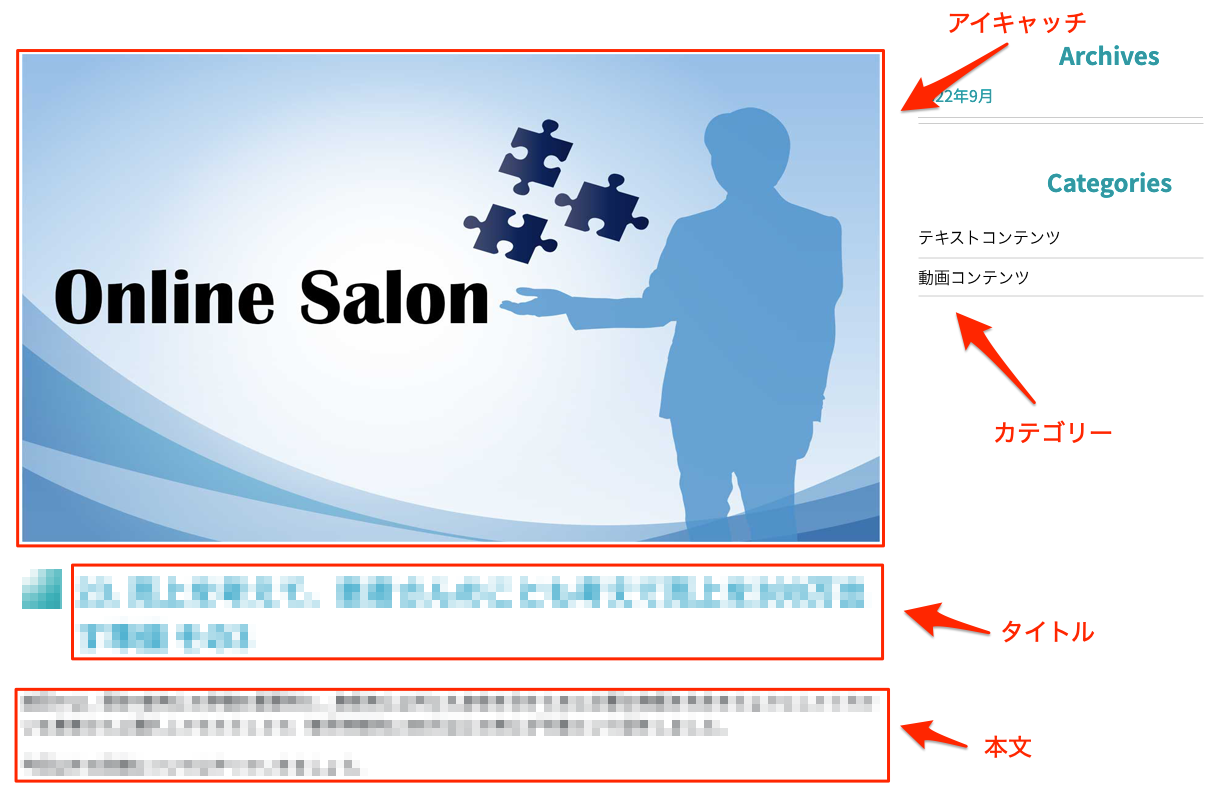
テキストコンテンツを追加し、会員毎の表示/非表示などを設定することができます。
運営管理画面から【コンテンツ管理】>【新規追加】をクリックすると新規追加ページが開きます。
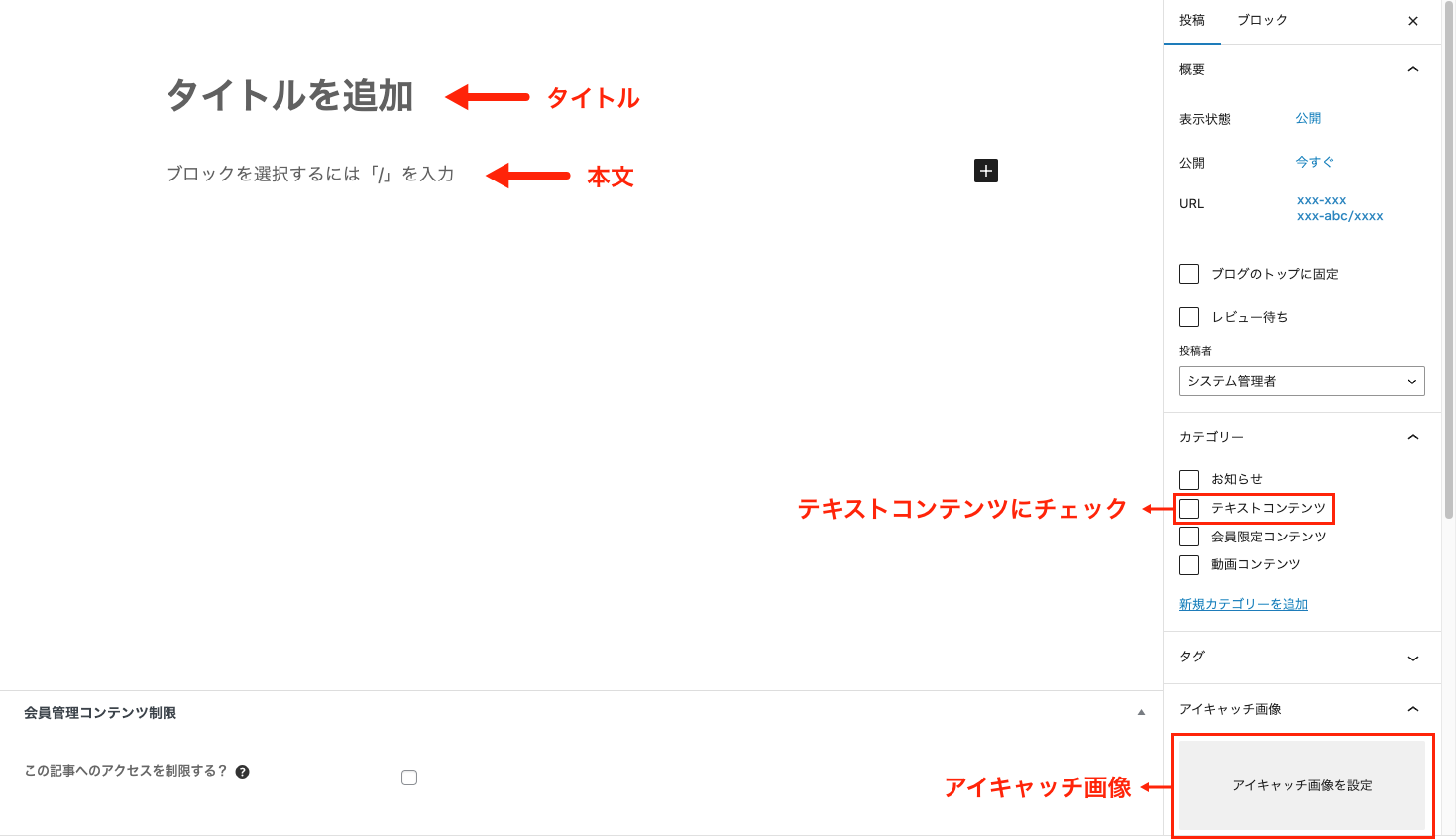
新規追加ページでは以下の項目について設定します。
タイトル、本文、カテゴリー、アイキャッチに登録した内容は上図のように表示されます。
入力画面は下図のようになっています。
設定が終了したら最後に【公開】ボタンをクリックして保存します。
※公開ボタンは2回クリックするようになっており、2回目のクリックでコンテンツは公開されます。
既に登録されているコンテンツを編集(修正)する際は、運営管理画面から【コンテンツ管理】>【投稿一覧】をクリックし、表示されたコンテンツのリストから編集したいコンテンツのタイトルをクリックします。
開いたページで新規登録と同様の操作によって編集し、最後に右上の【更新】ボタンをクリックして保存します。
既に登録されているコンテンツを削除する際は、運営管理画面から【コンテンツ管理】>【投稿一覧】をクリックし、表示されたコンテンツのリストから削除したいコンテンツのタイトル下の【ゴミ箱ー移動】をクリックします。
誤って削除してしまった場合は、リスト最上部の【ゴミ箱】をクリックします。
すると、削除したコンテンツのリストが開きますので、元に戻したいコンテンツのタイトル下の【復元】をクリックします。