運営者マニュアル
はじめに|運営者マニュアルの使い方
サイトの運営に必要な操作を、管理画面の左メニューの並び順にまとめています。まずはログインのしかたと、運営者アカウントでできることをご確認ください。

1管理画面にログインする
入口は会員のみなさんと同じです。専用のアドレスを覚える必要はありません。
-
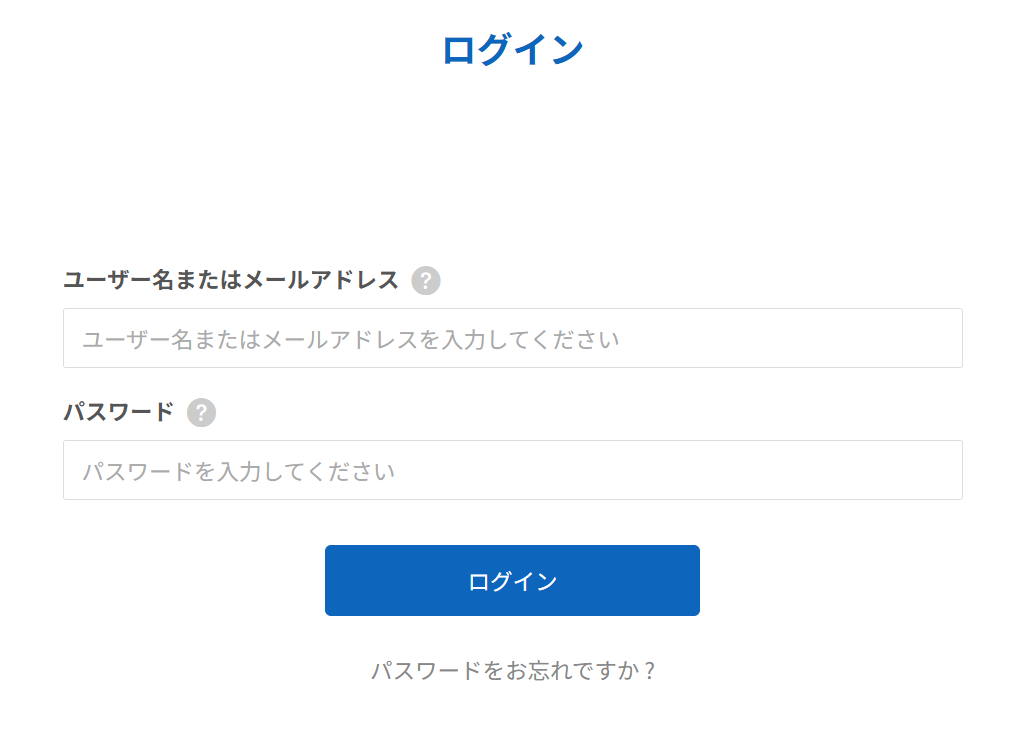
サイトのログインページを開く
https://(サイトのアドレス)/login/です。会員がお使いになるログイン画面と同じものです。 -
ユーザー名とパスワードを入れる
運営者用にお渡ししているアカウントをお使いください。
-
ログイン を押す
そのまま管理画面(ダッシュボード)が開きます。会員のマイページではなく、管理画面に入ります。
会員として使うこともできます
同じ画面から入りますが、運営者アカウントで入ると管理画面が開きます。会員から見えている画面を確かめたいときは、上のバーのサイト名を押すと、会員のページに移れます。
パスワードの取り扱いにご注意ください
運営者アカウントはサイトの中身を書き換えられるアカウントです。ほかの方と共有しない、共用のパソコンでは「ログイン状態を保存する」を使わない、作業が終わったらログアウトする——この3つをお守りください。
ログアウトのしかた
画面右上のお名前にマウスを合わせると ログアウト が出ます。
2ログインしたあとの画面
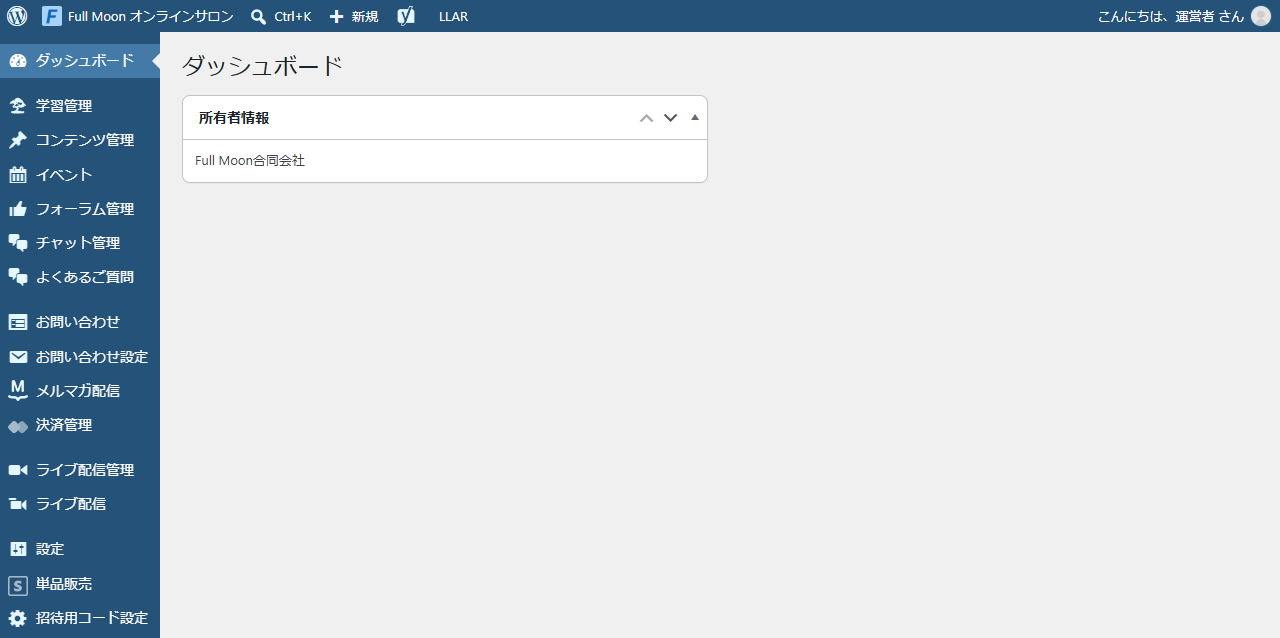
ログインすると ダッシュボード が開きます。画面は大きく3つに分かれています。
| 場所 | 内容 |
|---|---|
| 上の濃い色のバー | サイト名を押すと、会員が見ている画面に移ります。右はしにお名前とログアウトがあります。 |
| 左のメニュー | 運営に使う機能が並んでいます。 → 2. 管理画面の全体像 |
| 中央 | 選んだメニューの内容が表示されます。 |
3ご自身のパスワードやお名前を変える
道順
ユーザー
プロフィール
運営者アカウントのパスワード・お名前・メールアドレスは、ご自身で変更できます。画面右上のお名前にマウスを合わせて プロフィールを編集 からも開けます。
パスワードを変える
- ユーザー > プロフィール を開く
-
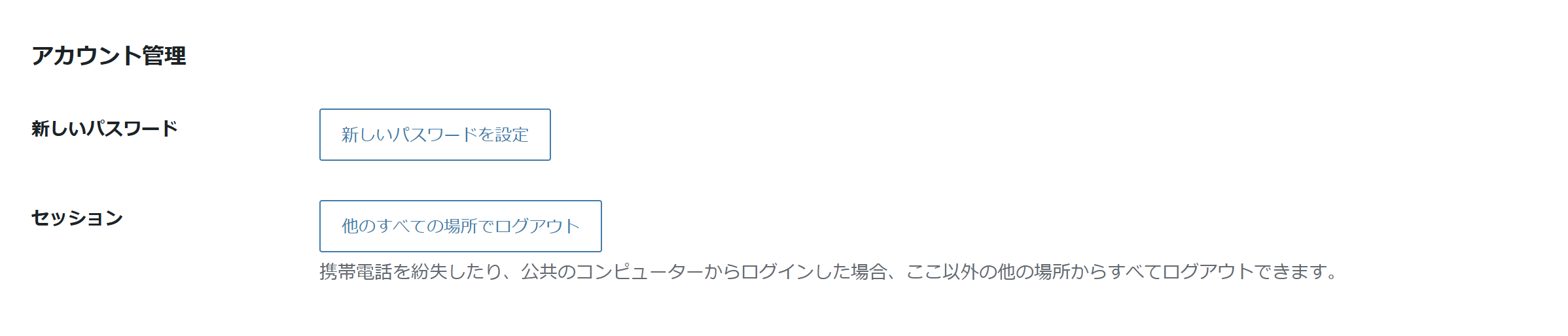
下のほうの アカウント管理 まで進み、新しいパスワードを設定 を押す
自動で作られた長いパスワードが入ります。ご自身で決めたものに書き換えてもかまいません。
-
いちばん下の プロフィールを更新 を押す
このボタンを押すまで変わりません。新しいパスワードを控えてから押してください。
パスワードを変えたら、控えを安全な場所に
運営者アカウントのパスワードを忘れると、ご自身では管理画面に入れなくなります。再設定用のメールは メール の欄に登録されているアドレスに届きますので、そのアドレスが受け取れる状態かどうかもあわせてご確認ください。
名前とメールアドレスの欄
| 欄 | 内容 |
|---|---|
| ユーザー名 | 変更できません。入力できない状態で表示され、「ユーザー名は変更できません。」と出ます。 |
| 名 姓 ニックネーム ブログ上の表示名 | 画面右上に出るお名前や、投稿の投稿者として表示される名前です。 |
| メール | パスワードの再設定メールなどが届く先です。変えると新しいアドレスあてに確認メールが届き、その中のリンクを押すまで切り替わりません。 |
パソコンやスマートフォンを紛失したとき
アカウント管理 の セッション にある 他のすべての場所でログアウト を押すと、いま使っている場所以外のログインをまとめて切れます。
4運営者アカウントでできること・できないこと
運営者アカウントは、日々の運営に必要な範囲に絞ってあります。サイトの土台を壊してしまう操作は、はじめからできないようになっています。
| できること | できないこと |
|---|---|
|
記事の投稿・編集 レッスンと確認問題の編集 イベント・ライブ配信の作成 商品の管理 フォーラム・チャットの管理 お問い合わせへの対応 メールマガジンの作成と配信 決済のレポートと有料会員の確認 招待用コードの管理 |
学習コースそのものの作成・編集 プラグインやテーマの変更 固定ページの編集 サイト全体の設定変更 会員アカウントの追加・削除 |
できない操作が必要になったら
制作側へご依頼ください。メニューに表示されていても開けない項目がいくつかありますが、それも同じ扱いです。無理に操作しようとする必要はありません。
5このマニュアルの読み方
各ページは「どこを操作するか」→「手順」→「画面例」の順に並んでいます。表記のルールは次のとおりです。
| 表記 | 意味 |
|---|---|
| ボタン名 | 画面上のボタン・リンク・タブの名称です。 |
| 実行ボタン | 公開や送信など、内容が確定する重要なボタンです。 |
入力値 | 実際に入力する文字や、URL を表します。 |
会員の個人情報を扱います
管理画面では会員のお名前・メールアドレス・お問い合わせの内容が見られます。画面を人に見せない、不用意に画面を撮影しない、外部へ持ち出さない——取り扱いには十分ご注意ください。