レッスンを管理する
有料会員向けの学習コースは「コース」と、その中に並ぶ「レッスン」でできています。ここではレッスンの直し方と、受講の順番の決め方をご案内します。

1レッスンの一覧を開く
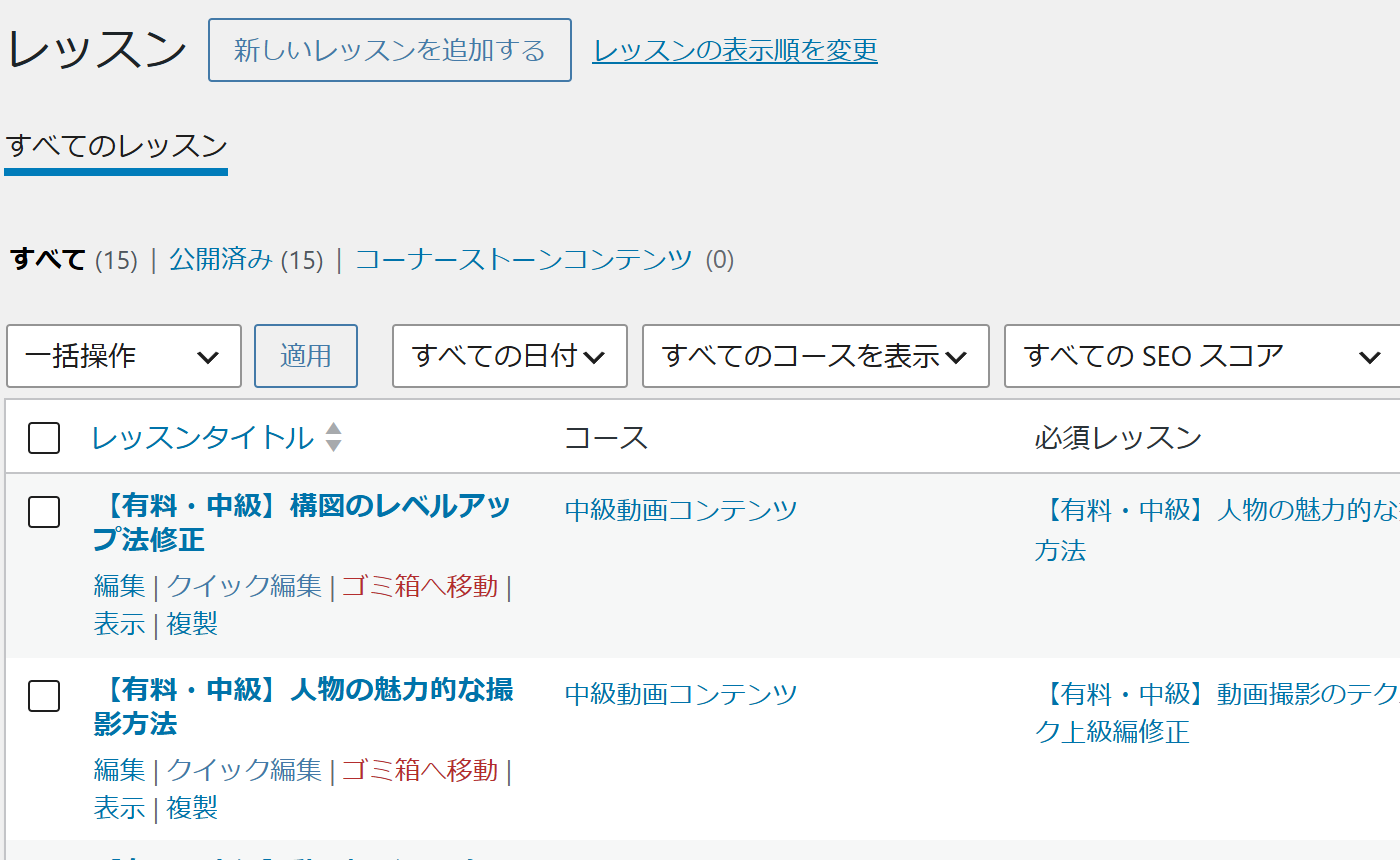
| 列・ボタン | 内容 |
|---|---|
| レッスンタイトル | 押すと編集画面が開きます。 |
| コース | そのレッスンが属しているコースです。 |
| 必須レッスン | このレッスンを受けるために、先に修了しておく必要があるレッスンです。 → 4. 受ける順番を決める |
| すべてのコースを表示 | コースを選ぶと、そのコースのレッスンだけに絞り込めます。 |
| 新しいレッスンを追加する | レッスンを新しく作ります。 |
| レッスンの表示順を変更 | コースの中でレッスンが並ぶ順番を入れ替えます。 |
タイトルの下に 編集 クイック編集 ゴミ箱へ移動 表示 複製 が出ます。複製 を使うと、似たレッスンを一から作らずに済みます。
2レッスンを直す
-
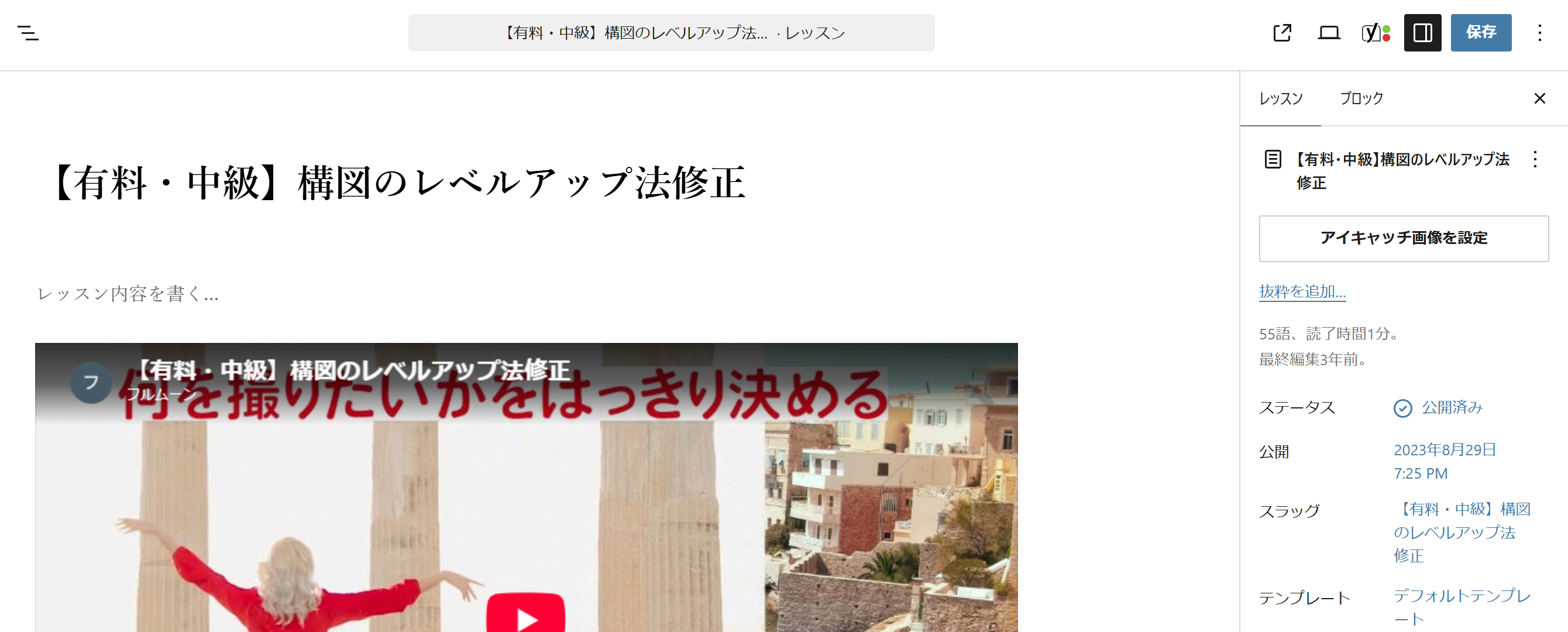
一覧でレッスンのタイトルを押す
編集画面が開きます。
-
本文や動画を直す
動画は本文の中に置かれています。差し替えるときは、動画のブロックを選んで新しい URL を入れます。
-
右上の 保存 を押す
押した時点で会員の画面にも反映されます。
やめたいとき・編集画面から出るとき
編集画面には「閉じる」というボタンはありません。画面の左上にある矢印のアイコン(投稿一覧を表示)を押すと、レッスンの一覧に戻れます。ブラウザの「戻る」でもかまいません。
| そのとき起きること | 内容 |
|---|---|
| ブラウザが確認してきます | 直したところがあると、「このサイトを離れますか? 変更内容が保存されない可能性があります」といった確認が出ます。このページを離れる を選ぶと一覧に戻ります。キャンセル を選ぶと編集画面に留まります。 |
| 直した内容は消えます | 保存していない変更は残りません。もう一度開くと、直す前の状態に戻っています。 |
| 会員の画面は変わりません | 保存していないので、会員が見ているレッスンはそのままです。まちがえて直してしまったときは、保存せずにこの方法で出れば元どおりです。 |
なお、右側の ステータス を 下書き に変えれば書きかけにできますが、そのあいだレッスンは会員から見えなくなります。公開中のものにはお使いにならないでください。
3新しいレッスンを作る
レッスンの一覧の右上、新しいレッスンを追加する から作ります。どのコースに入れるかと受ける順番を必ず指定してください。ここを飛ばすと、会員の画面に出てきません。
-
学習管理 > レッスン を開き、新しいレッスンを追加する を押す
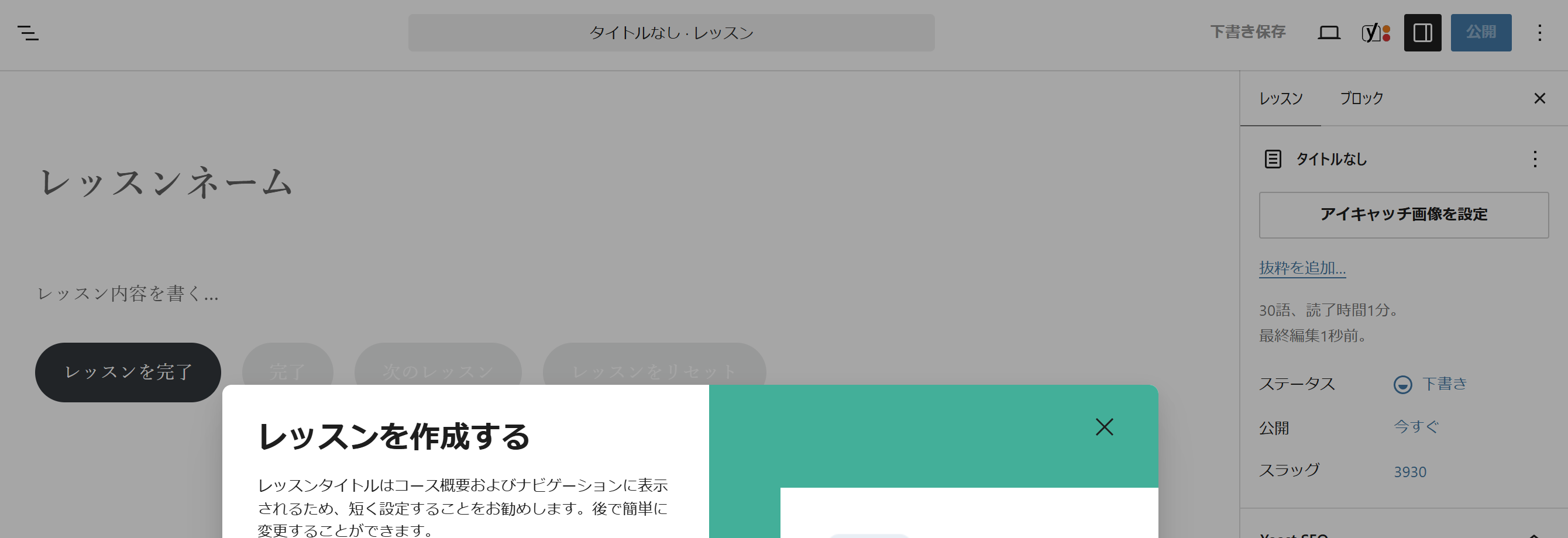
レッスンを作成する という小さな画面が先に出ます。
-
タイトルを入れて 次へ を押す
会員の画面にそのまま出ます。ほかのレッスンと並んだときに分かる名前にしてください。
-
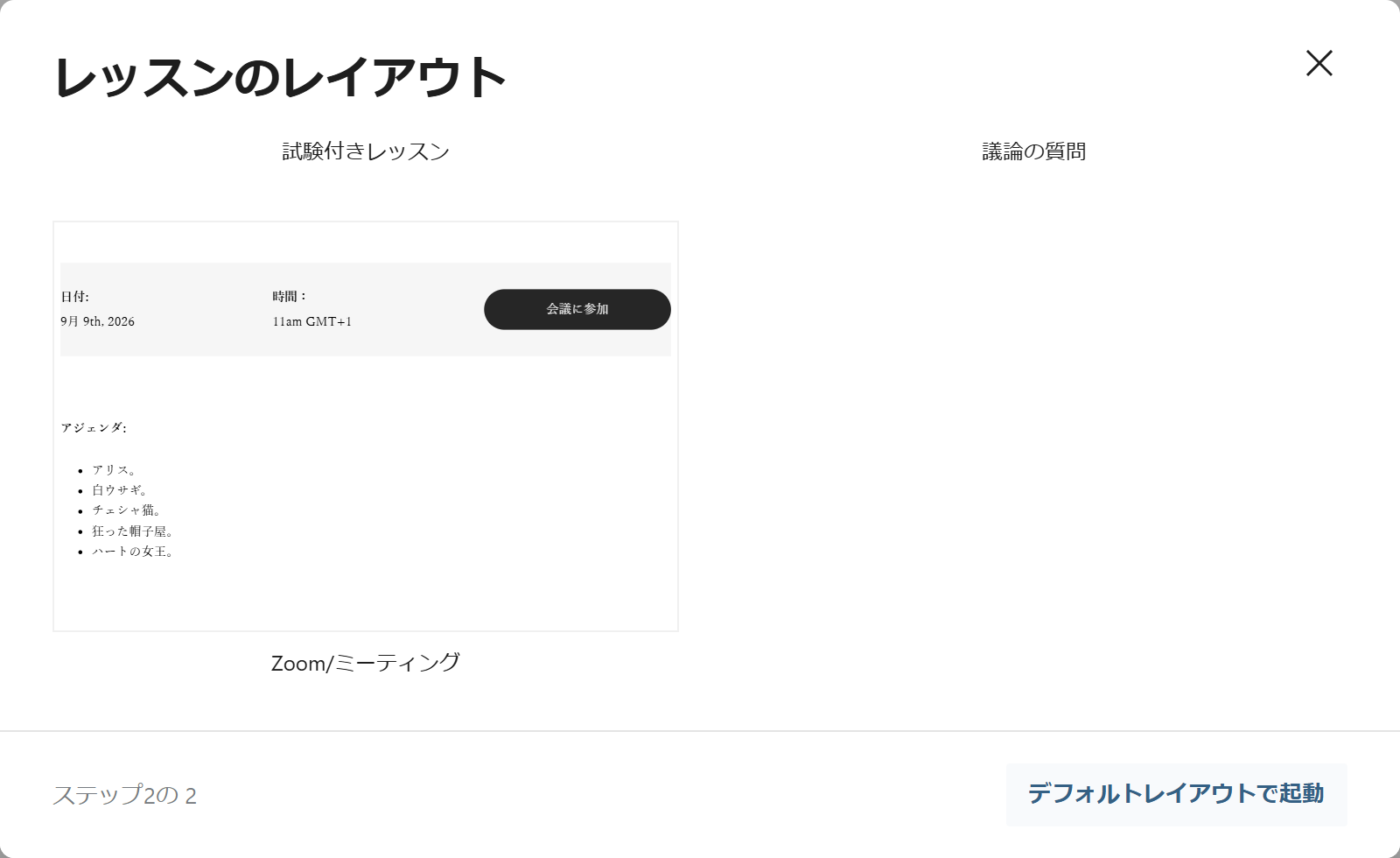
レッスンのレイアウト から、作りたい形を選ぶ
動画レッスン 試験付きレッスン Zoom/ミーティング ダウンロードするファイル 議論の質問 から選ぶと、その形のひな型が本文に入った状態で編集画面が開きます。何も入っていない状態から書くときは デフォルトレイアウトで起動 を押します。
ここで選んだレイアウトは、あとから本文を直せば変えられます。迷ったら デフォルトレイアウトで起動 でかまいません。
-
本文に動画と説明を入れる
動画は本文の中に置きます。既存のレッスンを開いて、同じ形になっているかを見比べると確実です。
-
右側の コース で、入れるコースを選ぶ
ここが最も大事です。選ばないと、どのコースにも入らないまま公開されてしまいます。
-
右側の 事前必修 で、直前のレッスンを選ぶ
会員はレッスンを上から順に受けます。ふつうは「そのコースのひとつ前のレッスン」を選びます。 → 4. 受ける順番を決める
-
右上の 公開 を押す
確認が出たら、もう一度 公開 を押します。
-
一覧に戻って レッスンの表示順を変更 で並び順を整える
新しいレッスンが意図した位置に入っているかを確認してください。
4受ける順番を決める
会員はコースのレッスンを上から順にしか受けられません。その順番は、編集画面の右側にある 事前必修 で決まります。
| パネル | 内容 |
|---|---|
| コース | このレッスンがどのコースのものかを選びます。 |
| 事前必修 | 先に修了しておく必要があるレッスンを1つ選びます。会員の画面では、まだ受けられないレッスンに鍵のしるしが付きます。 |
| モジュール | コースの中でレッスンをまとめる区分です。 |
| プレビュー | チェックを入れると、ログインしていない方にもこのレッスンが見えます。お試し用のレッスンに使います。 |
| 動画 | 動画の視聴状況を進み具合に反映させるかどうかの設定です。 |
本文の下には レッスン情報 があり、レッスン所要時間 (分) と レッスン難易度(簡単 標準 難解)を入れられます。
5確認テストを作る
レッスンには確認テストを付けられます。作業は2つに分かれていて、問題そのものは 学習管理 > 質問 で作り、どのレッスンで出すかはレッスンの編集画面で決めます。
問題を作る
左メニューは 質問 ですが、開いた画面の見出しは 問題 です。同じ場所を指しています。
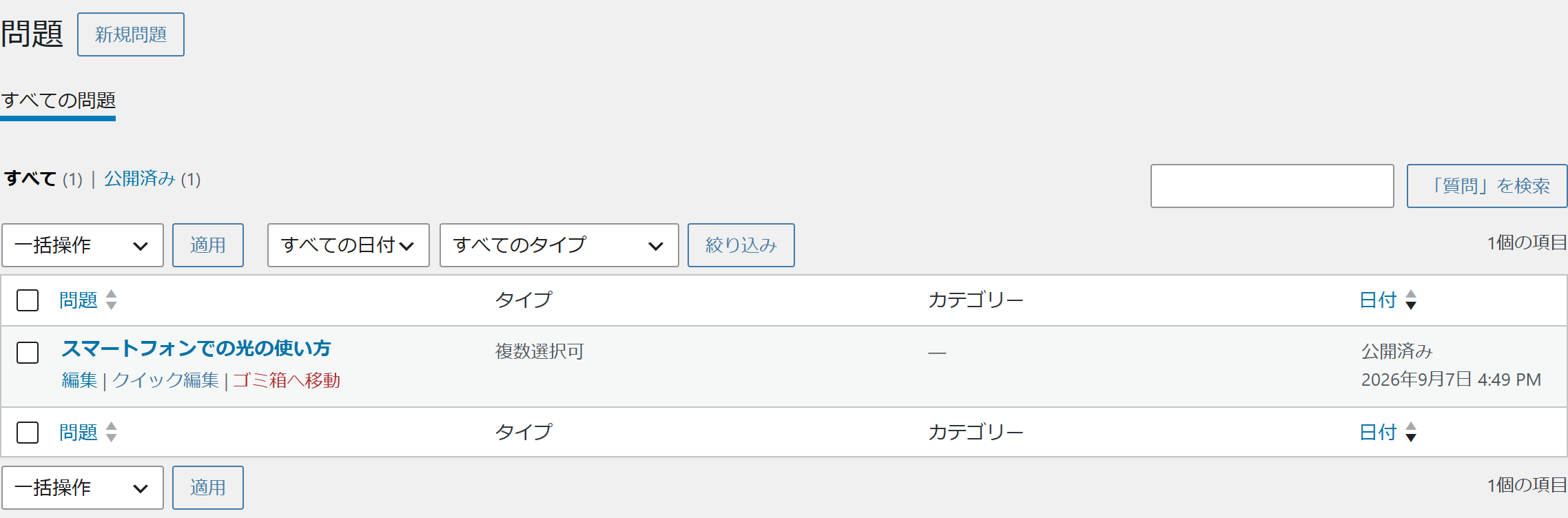
- 右上の 新規問題 を押す
-
問題文を入れる
上の見出しの行が問題のタイトル、その下が問題の説明です。会員には両方とも表示されます。
-
答え方を選ぶ
問題を選ぶと上に小さな帯が出ます。そこの 質問の形式 で切り替えます。
-
選択肢を入れて、正解の丸を押す
回答を追加 の行に選択肢を書きます。行の左にある丸を押したものが正解です。
-
右上の 公開 を押す
公開しても、この時点ではまだどのレッスンにも出ません。次の「レッスンで出題する」で結び付けます。
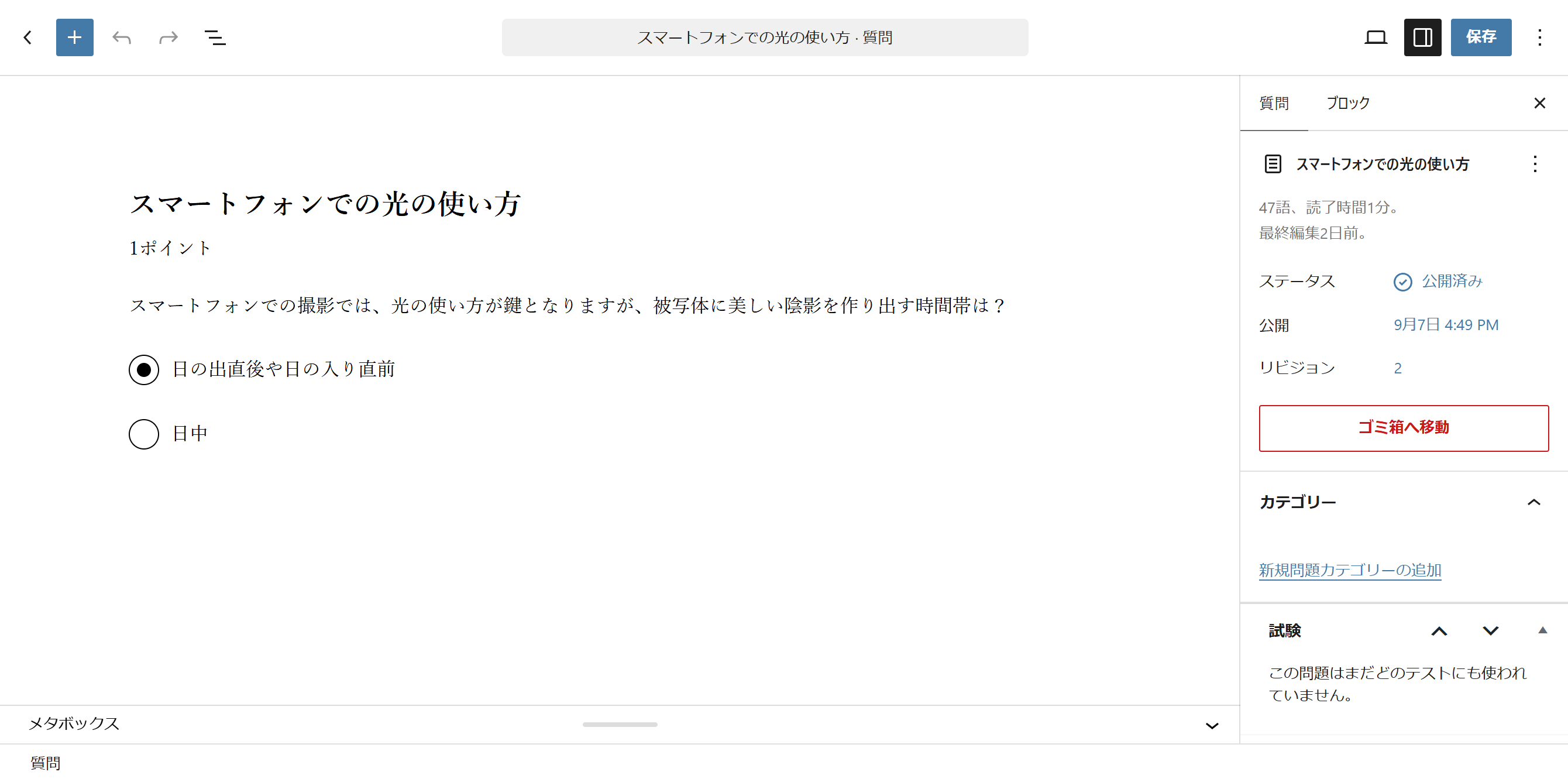
| 質問の形式 | 会員の答え方 |
|---|---|
| 複数選択可 | 用意した選択肢から選びます。ふつうはこれを使います。 |
| 正誤問題 | 文が正しいか間違っているかを選びます。 |
| 穴埋め問題 | 空いているところに言葉を入れます。 |
| シングルライン | 短い文章で自由に答えます。 |
| マルチライン | 長い文章で自由に答えます。 |
| ファイルアップロード | ファイルを提出させます。 |
レッスンで出題する
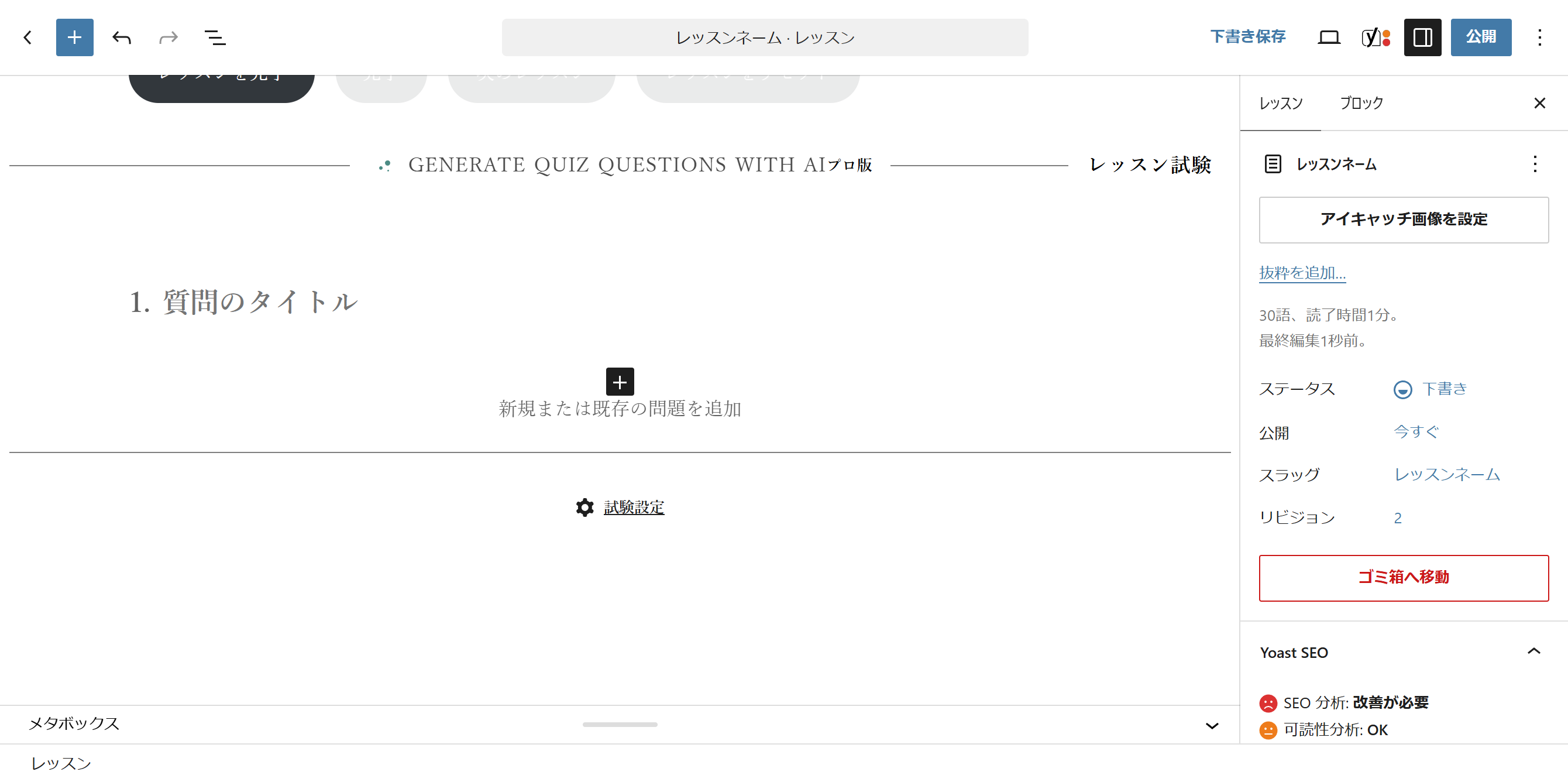
問題を出すレッスンの編集画面を開き、本文の中に テスト の枠があるかを見ます。枠が無いレッスンには、まだ確認テストが付いていません。新しく作るレッスンなら、3. 新しいレッスンを作る の レッスンのレイアウト で 試験付きレッスン を選ぶと最初から入っています。
-
テスト の枠の中の 新規または既存の問題を追加 を押す
新規問題 問題カテゴリー 既存の問題 の3つが出ます。
-
既存の問題 を選ぶ
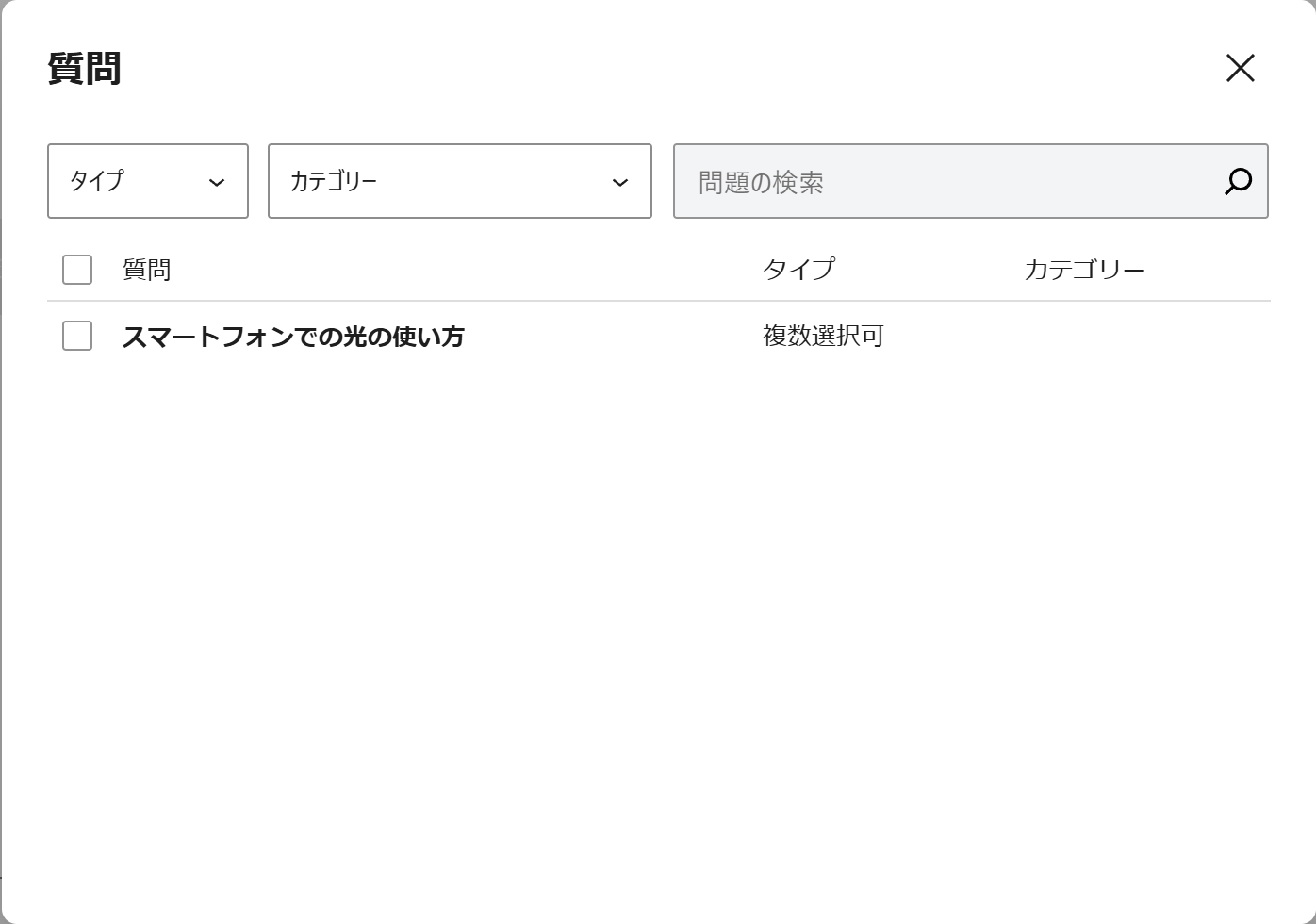
作ってある問題の一覧が出ます。タイプ や 問題の検索 でしぼり込めます。
-
出したい問題にチェックを入れ、選択項目を追加 を押す
選んだ問題が テスト の枠に並びます。並び順がそのまま出題順です。
- 右上の 保存 を押す