運営者マニュアル
コンテンツを投稿する
お知らせ・ブログ・会員向けの記事は、すべて「投稿」で作ります。誰に見せるかは、選ぶカテゴリーで決まります。ここがこの章のいちばん大事なところです。

1投稿の一覧を開く
道順
コンテンツ管理
投稿一覧
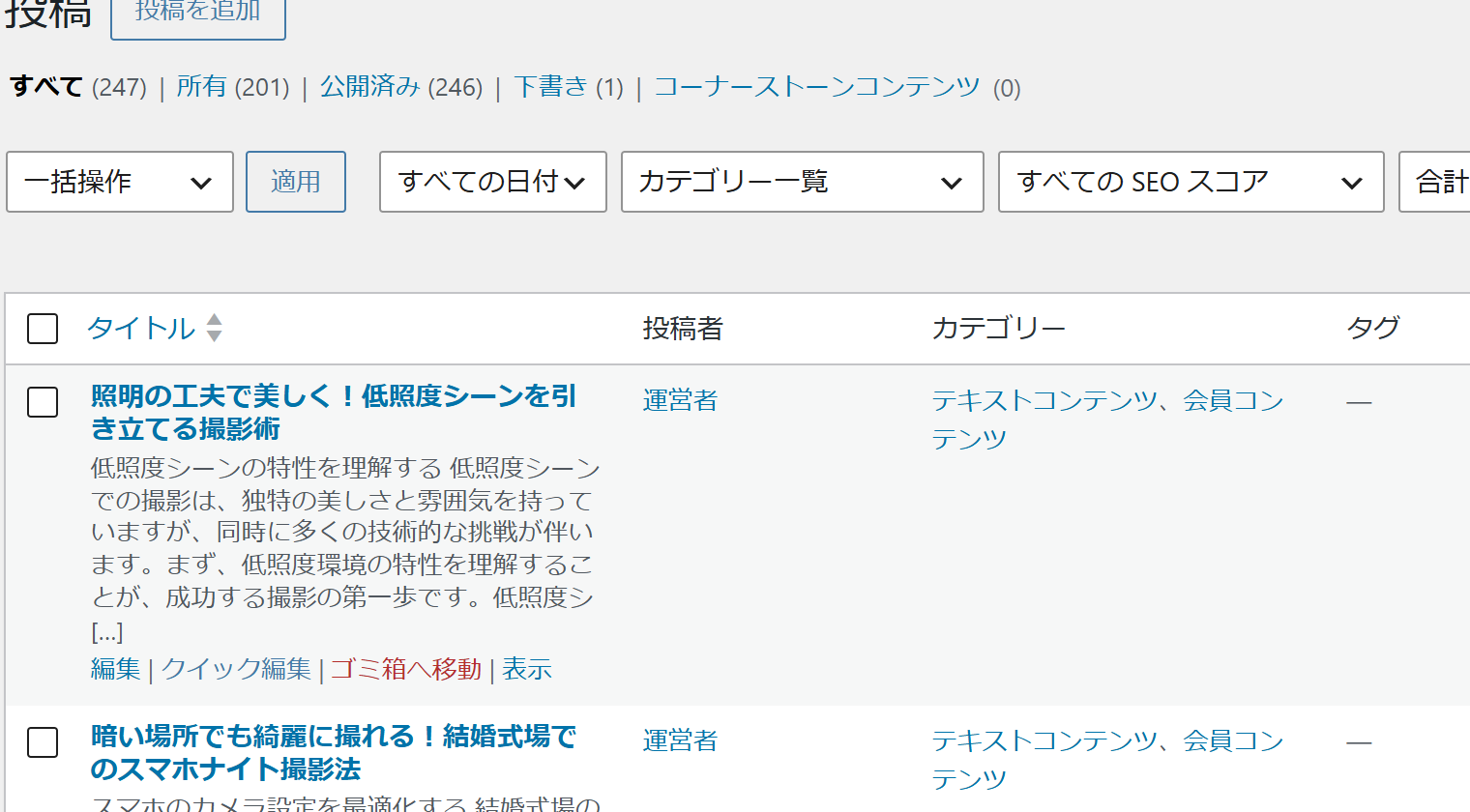
記事の数が多いので、上の カテゴリー一覧 から絞り込んでお探しください。下書き を押すと、書きかけの記事だけが並びます。
2誰に見せるかを決める(いちばん大事)
公開する相手は、記事につけるカテゴリーで決まります。カテゴリーごとに「見られる会員」があらかじめ決めてあるので、運営者は正しいカテゴリーを選ぶだけです。
| カテゴリー | 見られる方 |
|---|---|
| お知らせ | どなたでも(会員登録していない方も) |
| ブログ | どなたでも |
| 会員コンテンツ └ テキストコンテンツ └ 動画コンテンツ | 無料会員 |
| 有料会員限定コンテンツ └ 初級 中級 上級 | 有料会員 |
カテゴリーを付け忘れると、誰にも届きません
カテゴリーを選ばずに公開すると、会員のページのどの欄にも出てきません。公開する前に、必ずカテゴリーが選ばれているかご確認ください。
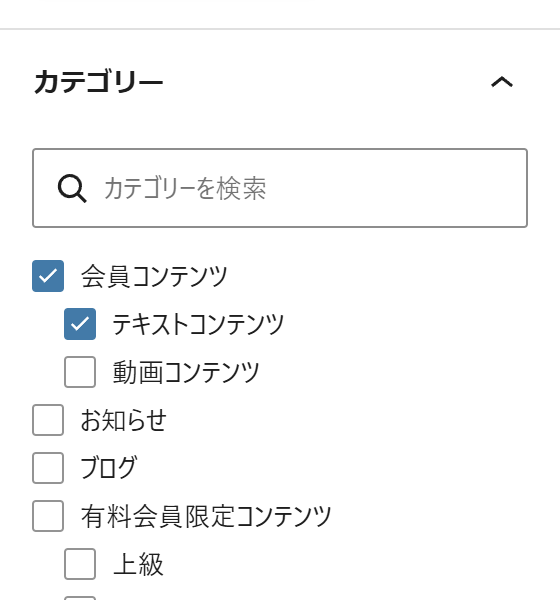
親と子の両方を選びます
無料会員向けの記事なら 会員コンテンツ と、その下の テキストコンテンツ(または 動画コンテンツ)の両方にチェックを入れます。有料会員向けも同じで、有料会員限定コンテンツ と 初級・中級・上級 のどれかを選びます。
無料会員と有料会員は、見えるものが分かれています
会員コンテンツ は無料会員のために用意されたもので、有料会員の画面には出ません。有料会員には 有料会員限定コンテンツ をお使いください。
3新しい記事を書く
- コンテンツ管理 > 投稿を追加 を開く
-
タイトルと本文を書く
本文は段落や見出し、画像などを積み上げて作ります。
-
右側で カテゴリー を選ぶ
ここで公開する相手が決まります。 → 2. 誰に見せるかを決める
-
右上の 公開 を押す
確認が出たら、もう一度 公開 を押します。
途中でやめるとき
下書き保存 を押しておけば、会員には見えないまま続きを書けます。一覧の 下書き から開き直せます。
公開済みの記事を直したときは 保存
すでに公開されている記事の編集画面では、ボタンが 保存 になります。押した時点で会員の画面に反映されます。
4公開したあとの確認
公開したら、実際に会員のページで見えているかを確かめておくと安心です。
| 確認すること | 見かた |
|---|---|
| 記事が一覧に出ているか | 編集画面の 表示 から、公開された記事をそのまま開けます。 |
| 正しい相手に見えているか | 会員のページの コンテンツ の欄に、選んだカテゴリーの名前で並びます。 |
まちがえて消したとき
ゴミ箱へ移動 したものは一覧の ゴミ箱 に残っています。そこから 復元 できます。ゴミ箱の中で「完全に削除」すると元に戻せません。