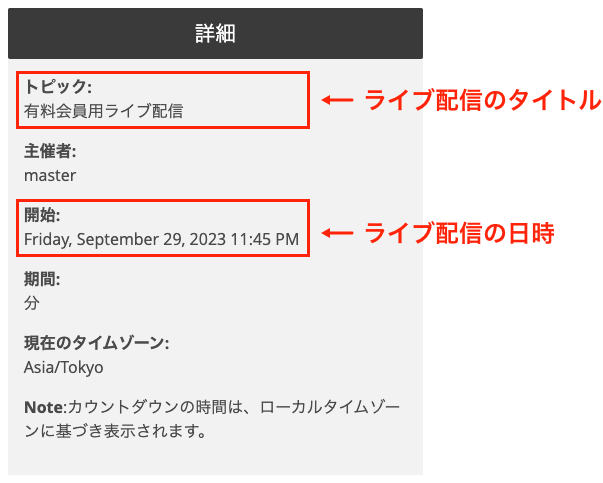
お客様にはライブ情報は以下のように表示されます。
既に登録されているライブ配信の一覧を表示し、登録されているライブ配信の情報を変更することもできます。
運営管理画面から【ライブ配信管理】>【全ての配信】をクリックすると配信一覧ページが開きます。
ライブ配信の予定設定することができます。
運営管理画面から【ライブ配信管理】>【配信予定を追加】をクリックすると新規予定追加作成のページが開きます。
新規予定追加作成ページでは以下の項目について設定します。
既に登録されているライブ配信の予定を編集することが出来ます。
運営管理画面から【ライブ配信管理】>【全ての配信】で開いた配信一覧から、編集したいライブ配信の「ライブ名称」をクリックして編集します。
編集完了後は【更新】ボタンをクリックします。
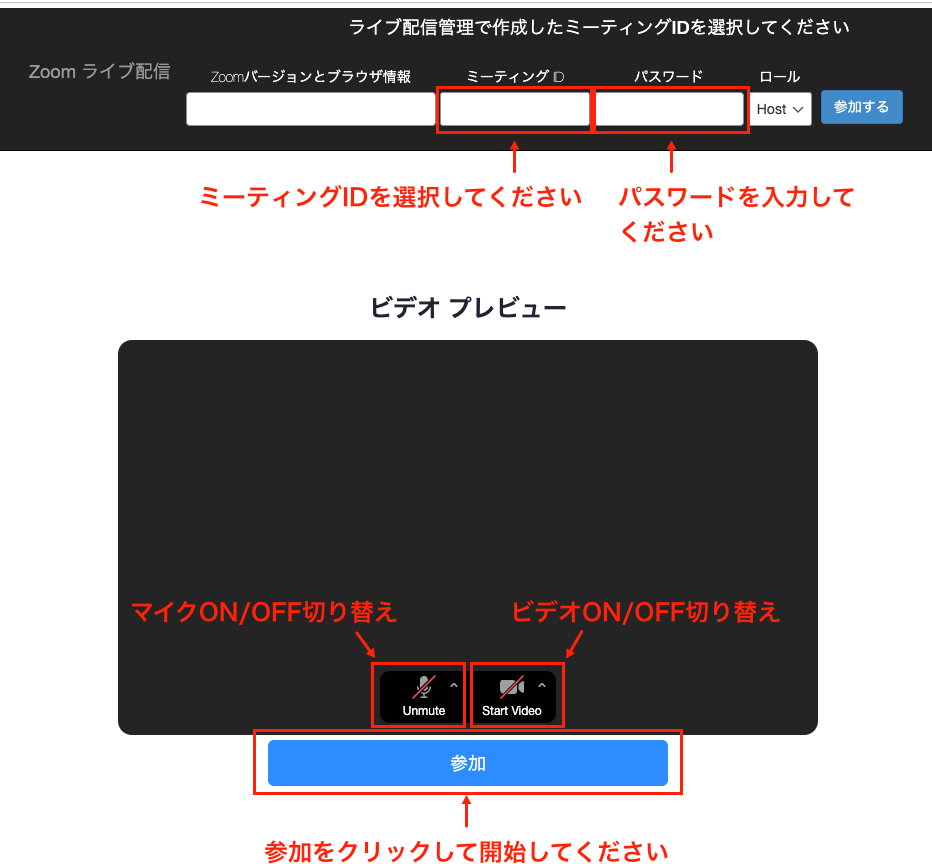
配信の予定日時になりましたら【ライブ配信】で配信するライブのミーティングIDを選択、パスワードを入力して【参加する】をクリックします。
次に、【マイクON/OFF】【ビデオON/OFF】を設定し、最下部の【参加】をクリックするとライブ配信が開始されます。
ページ右側にある「予定されているライブ配信」から選択して、「ライブ配信を視聴する」ボタンをクリックしてライブ配信を視聴することができます。
【終了】をクリックすると配信は終了します。