運営者マニュアル
よくあるご質問を編集する
会員からのお問い合わせが多いものを「よくあるご質問」に足しておくと、同じ説明を繰り返さずに済みます。1件ずつ、質問と答えの組で作ります。

1質問の一覧を開く
道順
よくあるご質問
質問一覧
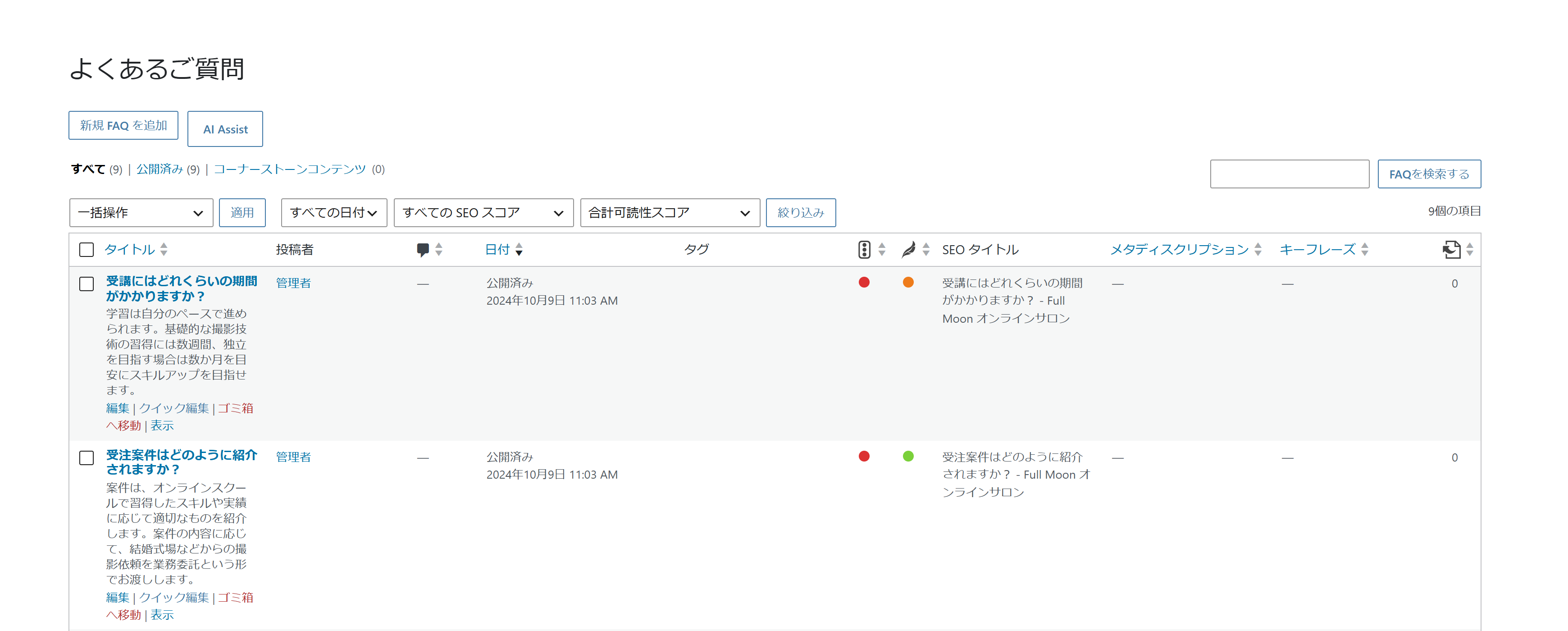
| 列 | 内容 |
|---|---|
| タイトル | 質問の文です。押すと編集画面が開きます。下に答えの書き出しと、編集 クイック編集 ゴミ箱へ移動 表示 が出ます。 |
| 投稿者 | その質問を登録した人です。 |
| 吹き出しのマーク | コメントの数です。よくあるご質問にコメントは使いません。 |
| 日付 | 公開した日です。見出しを押すと新しい順・古い順に並べ替えられます。 |
| タグ | 質問を分類したいときに使う欄です。分類は編集画面の右側にある FAQ カテゴリー と FAQ タグ で設定します。分類を使っていなければ、空のままでかまいません。 |
| 右側の SEO タイトル メタディスクリプション キーフレーズ など | 検索対策のプラグイン(Yoast SEO)が足している列です。運営では使いません。 |
質問を探す・絞り込む
右上の FAQを検索する で言葉から探せます。すべての日付 で月ごとに絞り込むこともできます。左のチェック欄を選ぶと 一括操作 から ゴミ箱へ移動 がまとめて行えます。
AI Assist は使わないでください
新規 FAQ を追加 の隣にある AI Assist は、サイトの内容を外部の AI サービスへ送って、質問と答えを自動で作らせるボタンです。会員に見せる文章はご自身の言葉で書いてください。
2質問を追加する
-
よくあるご質問 > 追加する を開く
一覧の右上の 新規 FAQ を追加 からでも開けます。
-
タイトルに「質問」を書く
会員が実際に使う言葉で書いてください。「退会したい」「パスワードを忘れた」のように、探すときの言葉が入っていると見つけてもらいやすくなります。
-
本文に「答え」を書く
手順が複数あるときは、箇条書きにすると読みやすくなります。
-
右上の 公開 を押す
公開すると、サイトの「よくあるご質問」のページに並びます。
直すときは 保存
すでに公開してある質問を開いて直した場合、ボタンは 保存 になります。押した時点で会員の画面が変わります。やめたいときは保存せず、左上の矢印で一覧に戻ってください。
3書くときに気をつけたいこと
| こうする | 理由 |
|---|---|
| 質問は会員の言葉で書く | 「解約」より「退会」など、実際に使われる言い方のほうが探してもらえます。 |
| 答えに次にすることを書く | 「〇〇の画面から手続きできます」「お問い合わせフォームからご連絡ください」まで書くと、二度目の質問が来ません。 |
| いつ読んでも成り立つ書き方にする | 「現在〇件」「今月から」のような書き方は、時間がたつと誤りになります。 |
| 個人情報は書かない | 特定の会員のお問い合わせをそのまま載せないでください。内容を一般化してから追加します。 |
会員にはどう見えるか
公開した質問は、サイトの「よくあるご質問」のページに一覧で並び、押すと答えが開きます。会員の見え方はユーザーガイドの「17. よくあるご質問」をご覧ください。
お問い合わせ対応とセットで
同じ質問が続けて届いたら、その場で答えるだけでなく、ここに1件足しておくと次から楽になります。 → 9. お問い合わせに対応する