運営者マニュアル
お問い合わせに対応する
サイトのお問い合わせフォームから届いた内容は、管理画面の お問い合わせ にひかえが残ります。ここでは、届いたお問い合わせの読み方、返信のしかた、迷惑なお問い合わせの片づけ方をご案内します。

1お問い合わせが届いてから対応するまで
会員がフォームから送信すると、次の3つが同時に起こります。
| 起こること | 内容 |
|---|---|
| 運営に通知メールが届く | サイトの管理用メールアドレスあてに、お名前・メールアドレス・お問い合わせ内容がそのまま入ったメールが届きます。ふだんはこのメールで気づきます。 |
| 送信した方に受付メールが届く | 「お問い合わせを受け付けいたしました」という自動返信です。運営は何もしなくても送られます。 |
| 管理画面にひかえが残る | お問い合わせ > 受信メッセージ に1件ずつたまります。この画面がこの章の主役です。 |
受付の連絡は自動で送られています
お問い合わせをいただいた時点で、送信した方には「お問い合わせありがとうございました。折り返し、担当者よりご連絡いたします」という自動返信が届いています。「受け取りました」の一報を急いで送る必要はありません。ただしこれは受付のご連絡だけですので、ご質問への回答は別途お送りしてください。
自動返信の文面を変えたいとき
自動返信の件名・本文はフォーム側の設定で決まっており、運営者アカウントの管理画面からは開けません。文面を変えたいときは制作側へご依頼ください。
2届いたお問い合わせを一覧で見る
道順
お問い合わせ
受信メッセージ
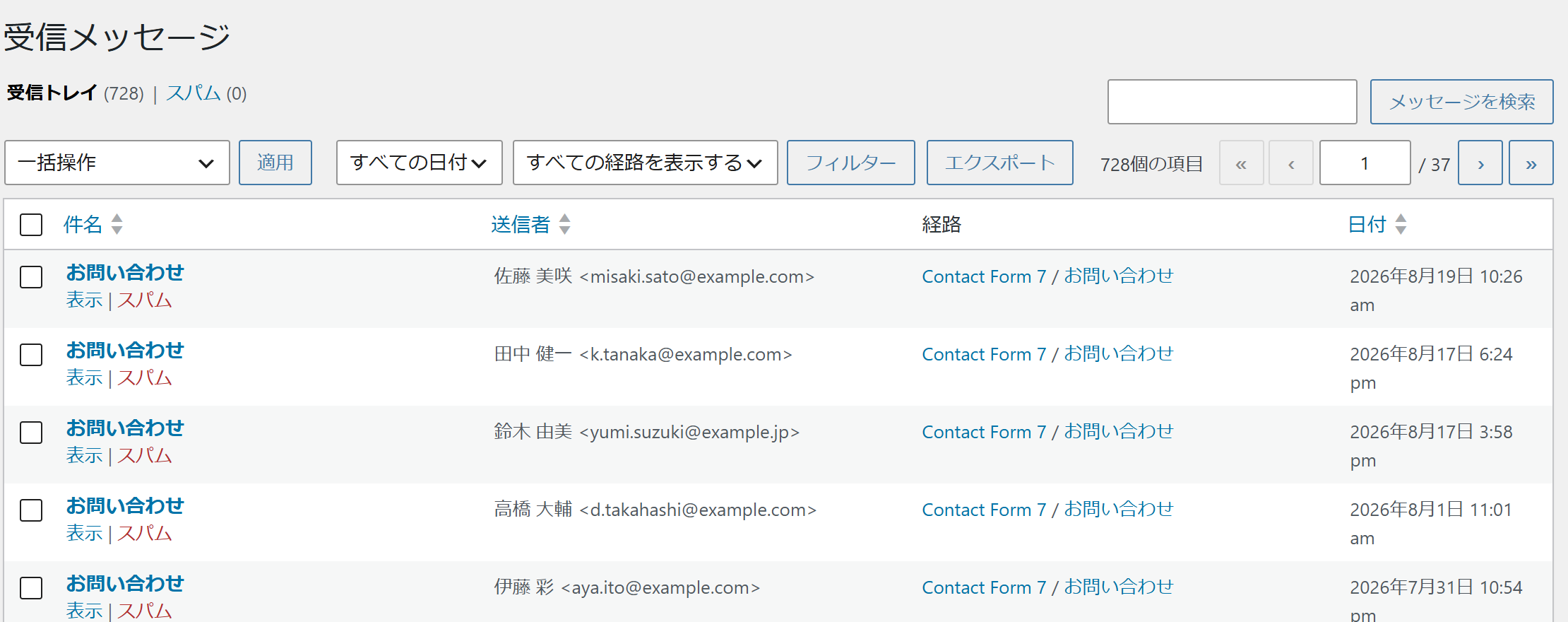
| 列 | 内容 |
|---|---|
| 件名 | お問い合わせフォームの名前が入ります。押すと中身が開きます。 |
| 送信者 | 入力されたお名前とメールアドレスです。返信先はここに出ているアドレスになります。 |
| 経路 | どのフォームから届いたかです。 |
| 日付 | 届いた日時です。見出しを押すと並べ替えられます。 |
探す・絞り込む
| ボタン・欄 | できること |
|---|---|
| 受信トレイ スパム | 上の切り替えです。迷惑あつかいにしたものは スパム のほうに移ります。 |
| メッセージを検索 | お名前・メールアドレス・本文の言葉で探せます。 |
| すべての日付 | 月を選んで絞り込みます。選んだあと フィルター を押します。 |
| すべての経路を表示する | フォームごとに絞り込みます。同じく フィルター で確定します。 |
| エクスポート | 一覧を CSV ファイルとして書き出します。Excel などで開けます。 |
書き出したファイルの扱いにご注意ください
エクスポート で作られるファイルには、お名前・メールアドレス・お問い合わせの本文がそのまま入ります。共有フォルダーに置いたままにしない、不要になったら消すなど、取り扱いにご注意ください。
31件の中身を読む
一覧の 件名、または 表示 を押すと開きます。
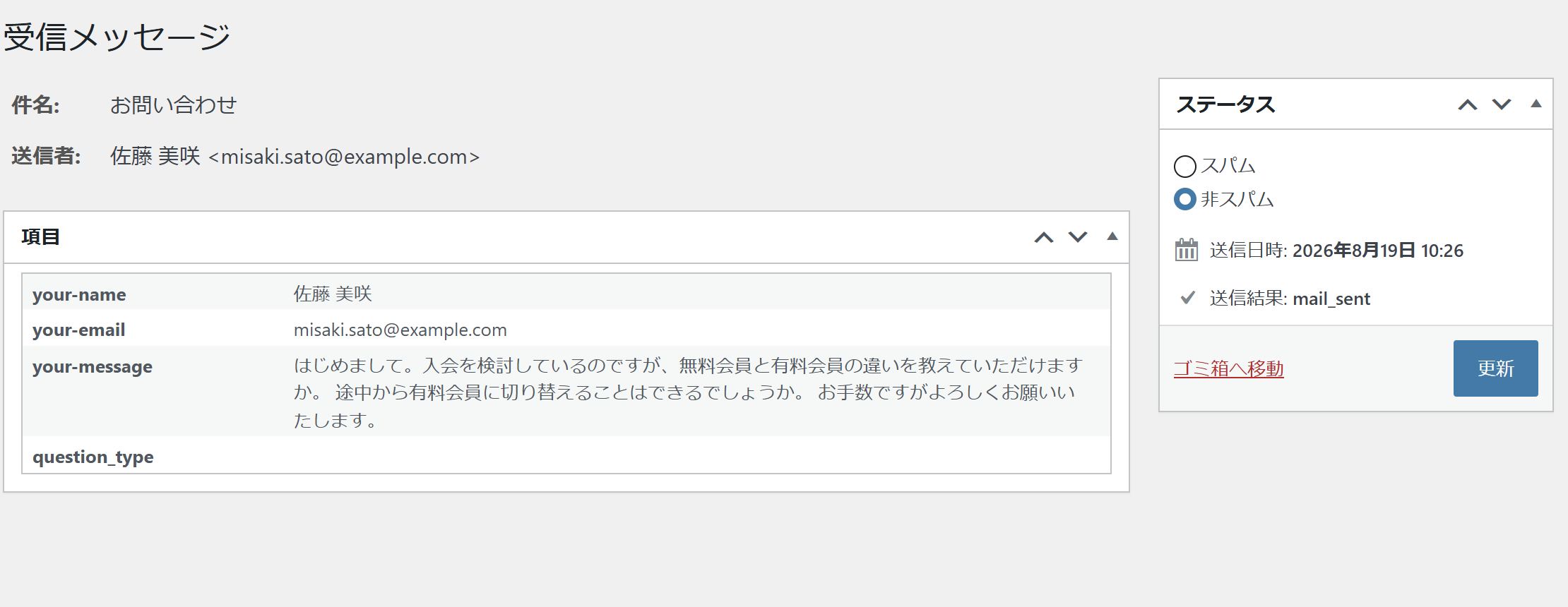
| 場所 | 内容 |
|---|---|
| 件名 送信者 | 上に並びます。送信者を押すと、その方の連絡先をアドレス帳から探せます。 |
| 項目 | フォームに入力された内容です。your-name=お名前、your-email=メールアドレス、your-message=お問い合わせ内容です。 |
| ステータス | 右側の枠です。スパム と 非スパム の切り替え、送信日時、送信結果、ゴミ箱へ移動 があります。スパムの切り替えは 更新 を押すまで反映されません。 |
項目名が英語で並びます
your-name のような表記はフォームの項目につけられた名前で、画面上の「お名前」「メールアドレス」「お問い合わせ内容」にそのまま対応します。上から順に読んでいただければ大丈夫です。
送信結果 の
mail_sent について
通知メールが正しく送られたという記録です。この表示があれば、運営あての通知メールと、送信した方への自動返信の両方が送られています。
4返信する
この画面から返信はできません
受信メッセージは届いた内容を読むための画面です。返信の欄はありません。返信はふだんお使いのメールソフトからお送りください。
-
運営あてに届いた通知メールを開く
お問い合わせが届くと、サイトの管理用メールアドレスに通知メールが届いています。そのメールに返信するのがいちばん簡単です。
-
通知メールが見つからないときは、アドレスを写して送る
この画面の 送信者 のメールアドレスをコピーし、メールソフトで新しいメールを作ってお送りください。
-
返信したことが分かるようにしておく
この画面には「対応済み」の印がありません。対応が済んだかどうかは、メールソフト側で分かるようにしておいてください。
同じ質問が続くときは
似たお問い合わせが何度も届くようでしたら、「よくあるご質問」に1件足しておくと次から減ります。 → 8. よくあるご質問を編集する
5迷惑なお問い合わせを片づける
営業や勧誘のお問い合わせが届くことがあります。放っておいても害はありませんが、たまると本当のお問い合わせが埋もれてしまいます。
| 操作 | 結果 |
|---|---|
| 一覧で スパム を押す | 受信トレイから スパム のほうへ移ります。消えるわけではありません。 |
| 中身を開いて スパム を選び 更新 | 同じく迷惑あつかいになります。中身を読んでから決めたいときはこちらです。 |
| ゴミ箱へ移動 | 一覧から外れます。上に ゴミ箱 の表示が出て、そこから 復元 で戻せます。 |
| まとめて処理する | 左のチェックを入れて 一括操作 から ゴミ箱へ移動 または スパムとしてマーク を選び、適用 を押します。 |
迷惑なお問い合わせの見分け方
心当たりのない会社からの営業、本文にリンクだけが並んでいるもの、サイトと関係のない商品やサービスの勧誘は、迷惑あつかいにして差し支えありません。迷ったときは消さずにそのまま残しておいてください。
間違えて消してしまわないように
スパム にしたものは後から 非スパム に戻せます。ゴミ箱 からも 復元 できます。ただしゴミ箱の中で完全に削除したものは戻せません。
6アドレス帳を見る
道順
お問い合わせ
アドレス帳
お問い合わせをくださった方が、メールアドレスごとに1件ずつ自動でたまっていきます。同じ方から何度も届いても1件にまとまります。
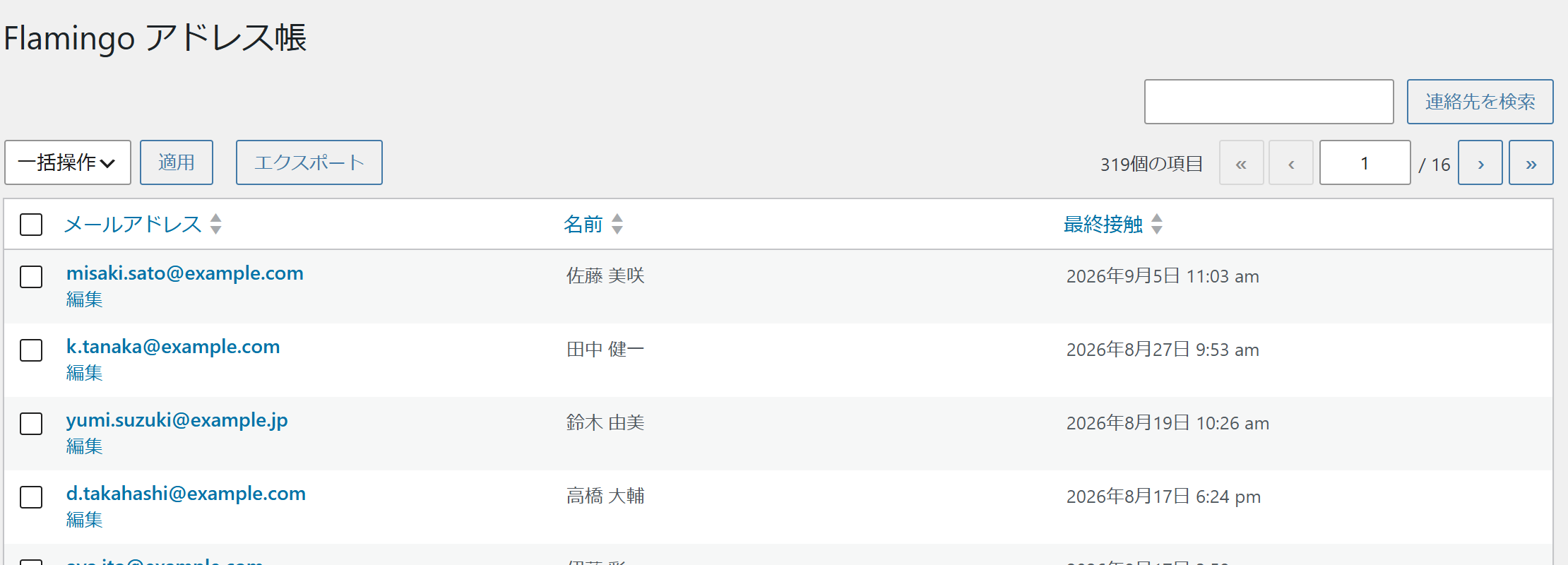
| 列・操作 | 内容 |
|---|---|
| メールアドレス | 連絡先の見出しです。編集 を押すと開きます。 |
| 名前 | お問い合わせのときに入力されたお名前です。 |
| 最終接触 | いちばん最近やり取りがあった日時です。 |
| 編集 | お名前とタグ(自由に付けられる目印)を直せます。直したら 連絡先を更新 を押します。 |
アドレス帳の 削除 は取り消せません
一括操作の 削除 と、編集画面の 削除 はゴミ箱を通りません。押すとその場でなくなります。ふだんは触らないでください。
メールマガジンの配信先とは別のものです
アドレス帳はお問い合わせをくださった方の記録で、メールマガジンの配信先とはつながっていません。配信先の管理は 10. メールマガジンを送る をご覧ください。
7古いお問い合わせを整理したいとき
受信メッセージとアドレス帳は消さないかぎり増え続けます。ただ、増えたままでも運用に差し支えはありません。探すときは メッセージを検索 や日付の絞り込みをお使いください。
まとめて整理したくなったら制作側へ
古いぶんを日付でまとめて削除するしくみはありますが、この管理画面からは操作できません。取り消しのきかない削除のため、制作側で行います。必要になったときは「いつより前のぶんを消したいか」を添えてご連絡ください。
いらないものを1件ずつ片づけるだけなら、この画面でできます
迷惑なお問い合わせは スパム へ、不要になったものは ゴミ箱へ移動 で片づけられます。まとめて選んで処理することもできます。 → 5. 迷惑なお問い合わせを片づける