運営者マニュアル
メールマガジンを送る
お申し込みいただいた方へ、メールでお知らせを届ける機能です。メルマガ配信 のメニューから、メールを作って送ります。送信は取り消せません。この章は最初の「送る前に」から順にお読みください。
1送る前に必ずお読みください
送信ボタンを押すと、その場で会員に届きます
メールマガジンはお申し込みいただいた方全員に、実際のメールとして届きます。いったん送ったものは取り消せません。下書きの状態では誰にも届きませんので、内容が固まるまでは下書きのままにしておいてください。
テスト送信も「本物のメール」です
テスト用に送るメールも、本物のメールとして実際に送信されます。宛先にはご自身のメールアドレスを入れてください。会員のアドレスを入れると、その方に届いてしまいます。
送る前の3つの確認
- 宛先のリスト——メールマガジン用リスト になっていますか。ほかのリストが混ざっていませんか。
- 件名と本文——誤字はありませんか。リンクは正しく開きますか。
- 送る時間——深夜や早朝になっていませんか。日時を指定して送ることもできます。
2メールの一覧を見る
道順
メルマガ配信
メール
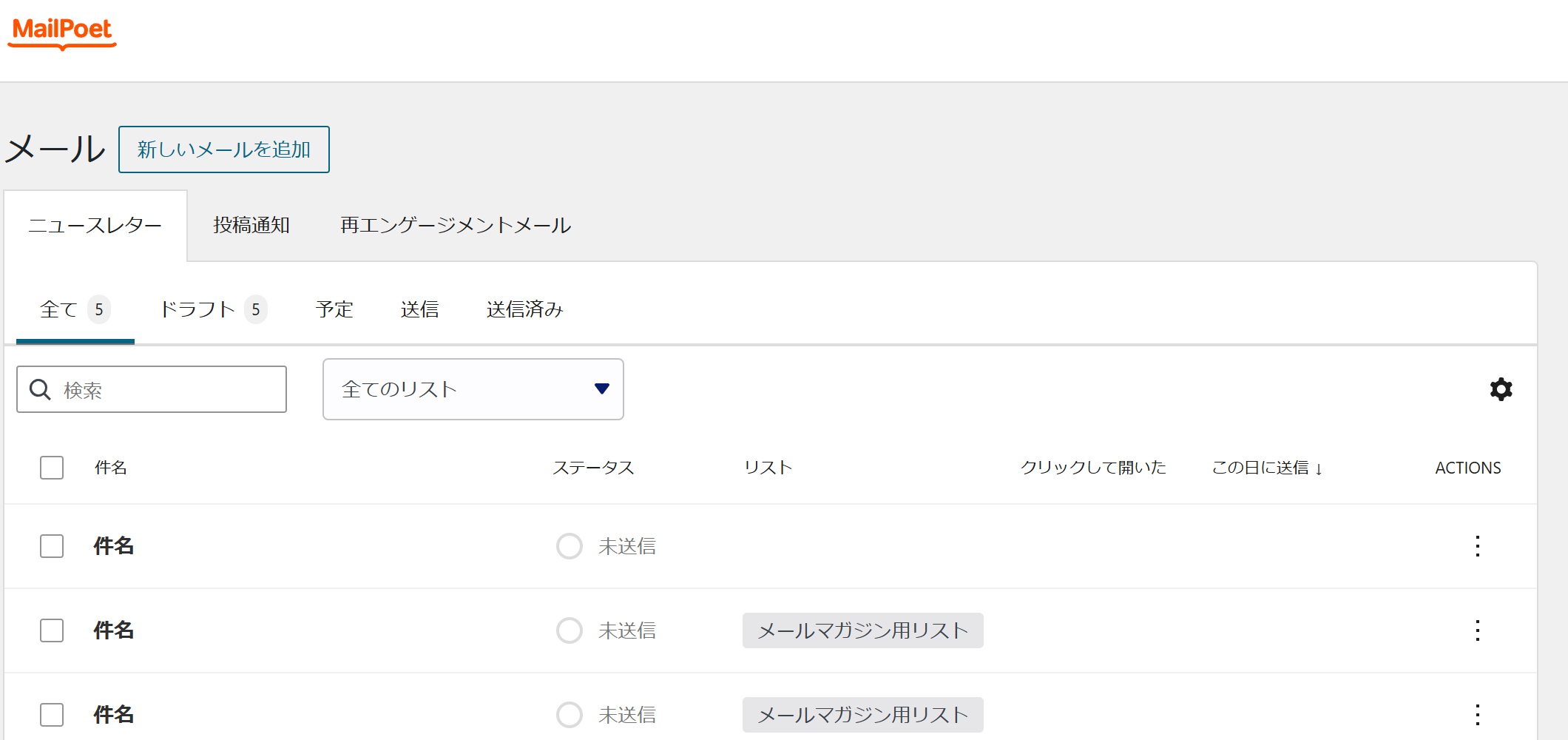
| 切り替え・列 | 内容 |
|---|---|
| ニュースレター | ふだん使うのはここです。ご自身で作って送るメールが並びます。 |
| 投稿通知 再エンゲージメントメール | 条件に合わせて自動で送るメールです。設定されていなければ何も送られません。触らないでください。 |
| 全て ドラフト 予定 送信 送信済み | 状態での絞り込みです。ドラフト=下書き(まだ誰にも届いていない)、予定=日時を指定して待っている、送信済み=配信が終わったものです。 |
| 件名 | メールの件名です。押すと編集画面が開きます。件名を入れていない下書きは「件名」とだけ表示されます。 |
| ステータス | 未送信 や、送信済みの場合は送った日時が出ます。 |
| リスト | 誰に送る(送った)かです。ここが宛先です。必ず確認してください。 |
| クリックして開いた | 送ったあとの反応です。開かれた数とリンクが押された数が出ます。 |
| 右端の ⋮ | その1件の操作です。複製やゴミ箱への移動ができます。 |
いらない下書きは片づけておく
新規作成を途中でやめると、件名が入っていない下書きがそのまま残ります。たまってくると本当に使うメールが探しにくくなりますので、右端の ⋮ からゴミ箱へ移してください。下書きを消しても会員には何も起こりません。
3新しいメールを作る
作成は4つのステップで進みます。画面の上に 1 ニュースレター → 2 テンプレート → 3 デザイン → 4 送信 と出ますので、いまどこにいるかはここで分かります。
ステップ1 種類を選ぶ
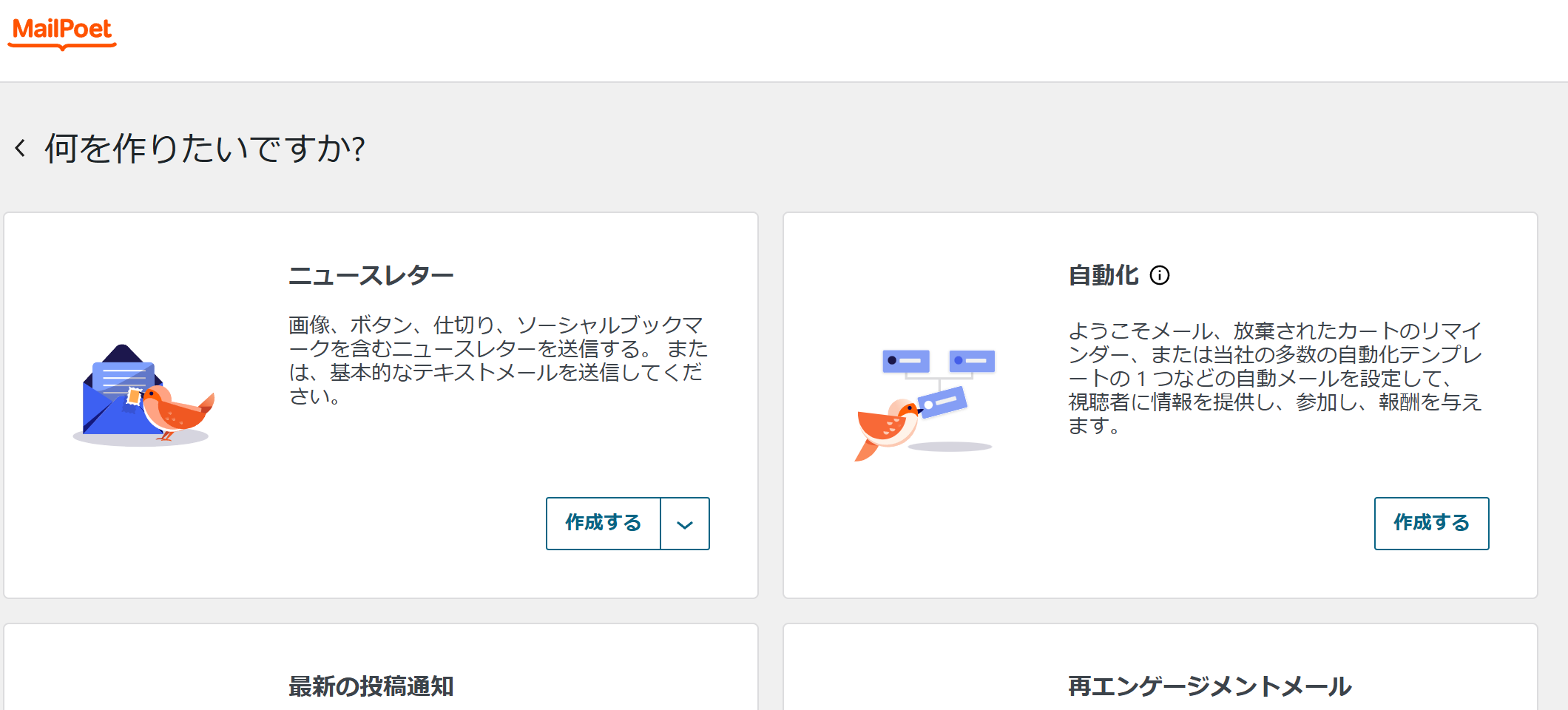
一覧の 新しいメールを追加 を押すと、何を作るかを選ぶ画面になります。
ほかの3つは使いません
自動化・最新の投稿通知・再エンゲージメントメール は、条件に合った会員へ自動で送り続けるしくみです。意図せず配信が始まってしまうため、必要になったら制作側へご相談ください。
ステップ2 テンプレートを選ぶ
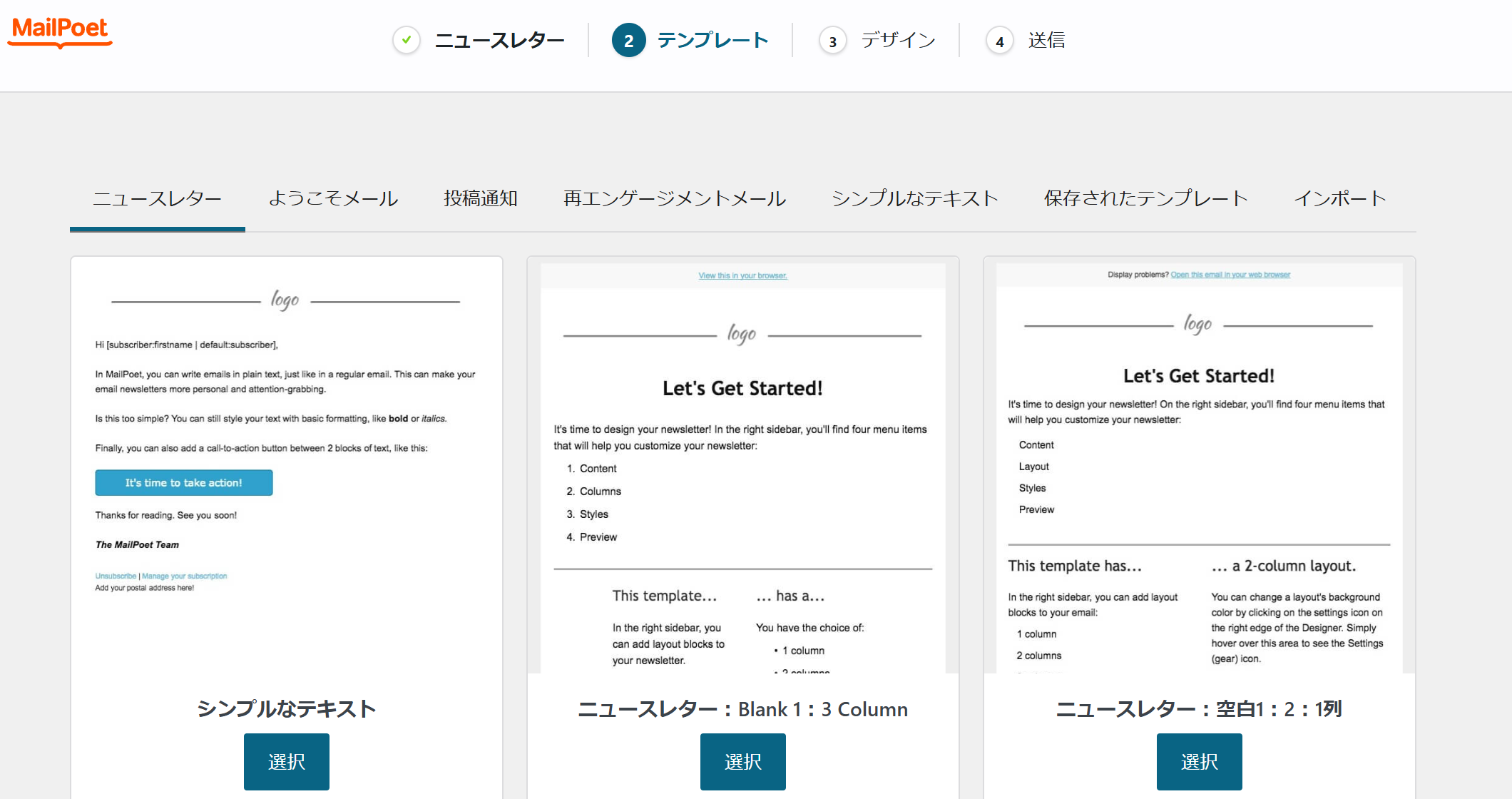
| タブ | 内容 |
|---|---|
| ニュースレター | ふつうのお知らせ用です。ここから選んでください。 |
| シンプルなテキスト | 飾りのない、文章だけのメールです。迷ったらこれがいちばん確実です。 |
| 保存されたテンプレート | 過去に「テンプレートとして保存」したデザインが入ります。毎月同じ形で出すなら、一度作って保存しておくと楽です。 |
| プレビュー | 選ぶ前に、大きな画面で見本を確認できます。 |
この時点で下書きが1件できます
種類を選んだ時点で、一覧に件名の入っていない下書きが作られます。ここでやめる場合は、一覧に戻ってその下書きをゴミ箱へ移してください。下書きのままなら誰にも届きません。
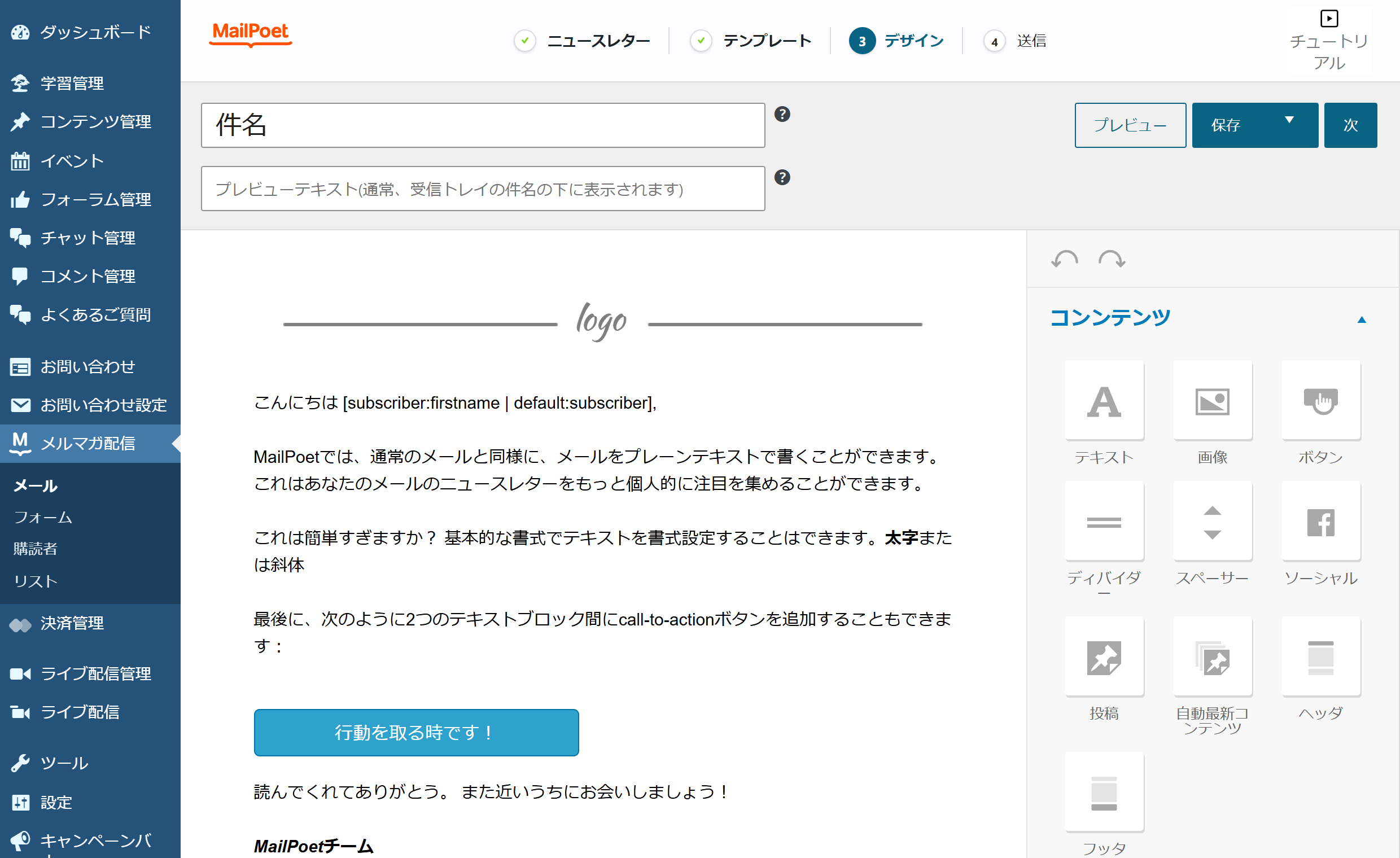
ステップ3 件名と本文を作る(デザイン)
| 場所 | 内容 |
|---|---|
| 上の大きな入力欄(件名) | 受信箱に並ぶ件名です。ここが空のままだと、一覧でも「件名」としか表示されません。必ず入れてください。 |
| プレビューテキスト | 受信箱で件名の下に小さく出る文です。空でもかまいません。 |
| 中央 | メールの本文です。文字を直接書き換えられます。 |
| 右側のパネル | 置ける部品が並んでいます。テキスト 画像 ボタン ディバイダ(区切り線)スペーサー(余白)などを、本文の入れたい位置までドラッグして足します。 |
| 右側の スタイル | 文字の大きさや色をまとめて変えられます。ふだんは触らなくて大丈夫です。 |
| 右上の プレビュー | 届く形を画面で確認できます。送る前に必ず一度は見てください。 |
| 右上の 保存 | 下書きとして保存します。保存しただけでは誰にも届きません。 |
| 右上の 次 | 最後の「送信」の画面へ進みます。 |
本文に自動で入る差し込み文字
テンプレートには
[subscriber:firstname] のような表記が入っていることがあります。これは受け取る方のお名前に置き換わる印です。消しても差し支えありませんが、かっこの一部だけを消すと、そのままの文字がメールに出てしまいます。消すときは [ から ] までまとめて消してください。
途中でやめるときは 保存 して閉じる
保存しておけば、一覧の ドラフト から続きを書けます。下書きのあいだは誰にも届きません。
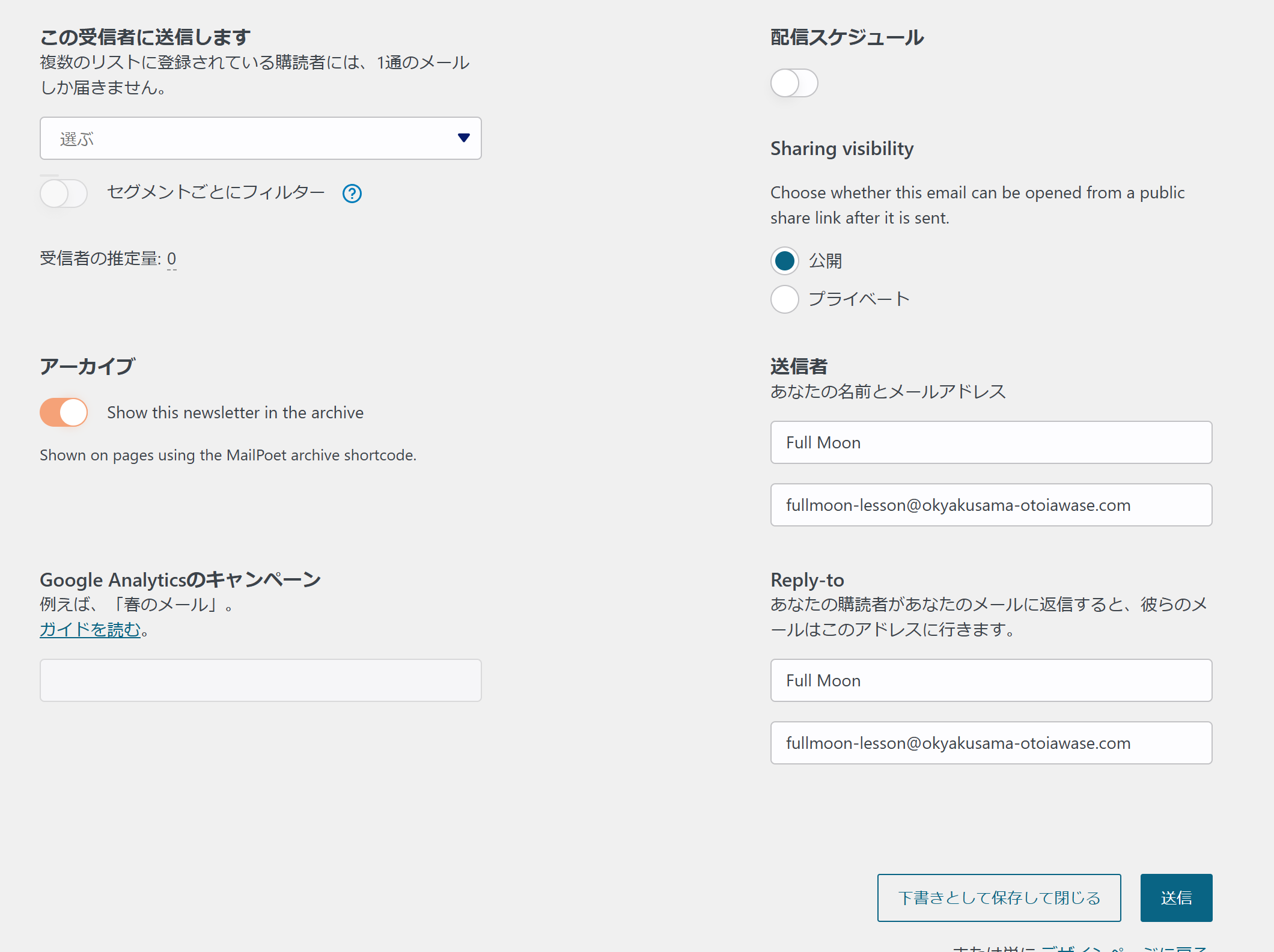
ステップ4 宛先を決めて送る
この画面の 送信 が最後のボタンです
押した時点で配信が始まります。取り消せません。押す前に、下の表の宛先と受信者の推定量を必ず確かめてください。
| 項目 | 内容 |
|---|---|
| この受信者に送信します | 宛先のリストです。選ぶ を押して メールマガジン用リスト を指定します。複数のリストに入っている方でも、届くのは1通だけです。 |
| 受信者の推定量 | 実際に届く人数の目安です。ここを必ず見てください。0 のままなら宛先が選べていません。想定よりずっと多いときは、リストを選び間違えています。 |
| セグメントごとにフィルター | 条件でさらに絞り込む機能です。使いません。 |
| 配信スケジュール | スイッチを入れると日時を指定して予約できます。入れなければ、送信 を押した時点で配信が始まります。 |
| 送信者 | 差出人として表示される名前とメールアドレスです。ふだんは変えないでください。 |
| Reply-to | 受け取った方が返信したときの宛先です。ここも変えないでください。 |
| Sharing visibility アーカイブ Google Analyticsのキャンペーン | 英語のままの項目が並びますが、いずれも触らなくて問題ありません。 |
| 下書きとして保存して閉じる | 送らずに保存します。迷ったらこちらを押してください。 |
| 送信 | 配信を始めます。取り消せません。 |
送ったあとの見かた
配信が始まると、一覧の 送信済み に移り、クリックして開いた の列に反応が出ます。すぐには数字が付きません。1日ほどしてからご覧ください。
4購読者を確認する
道順
メルマガ配信
購読者
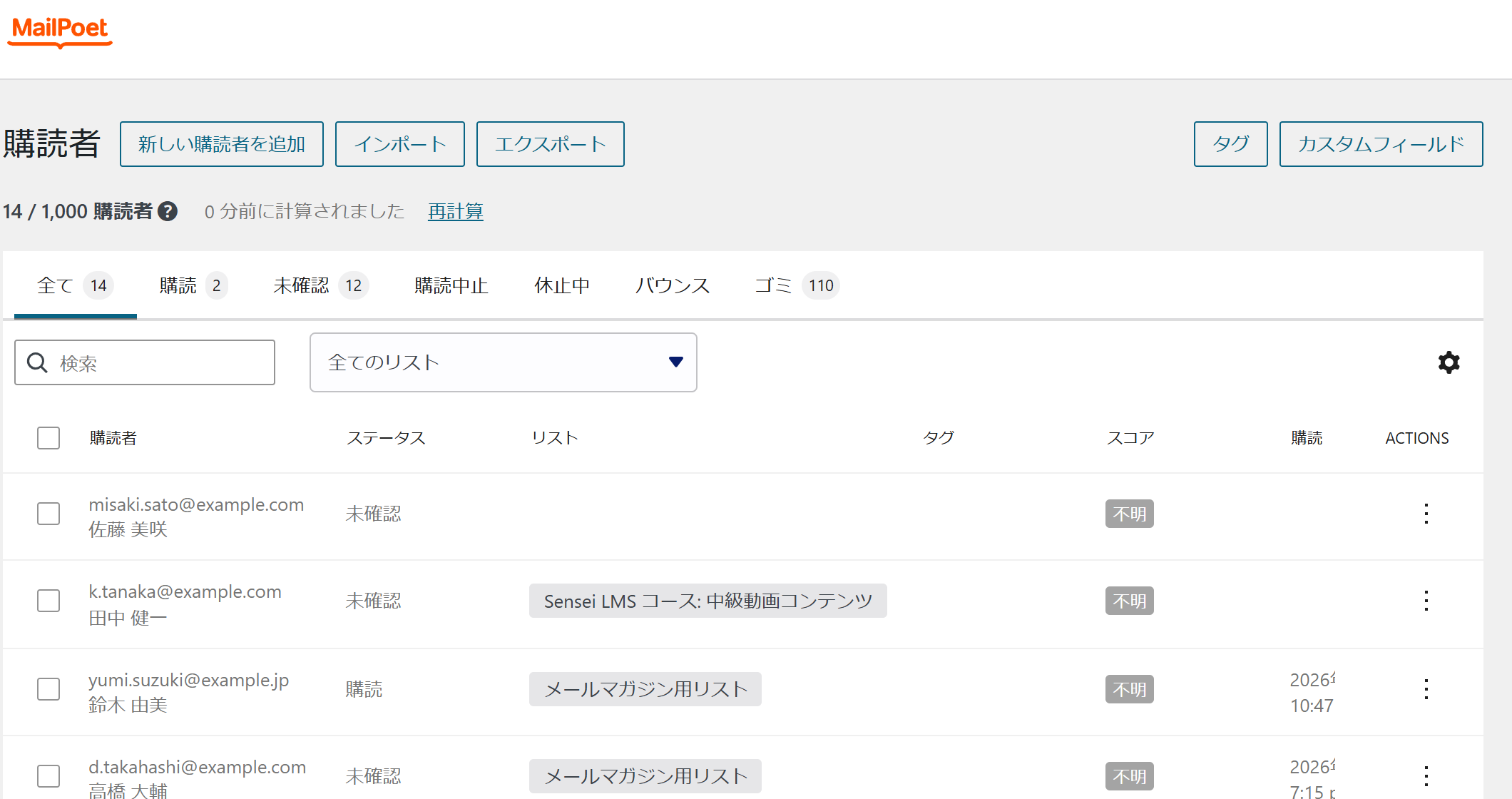
| ステータス | 意味 |
|---|---|
| 購読 | 配信される方です。申し込みと確認の両方が済んでいます。 |
| 未確認 | 確認メールのリンクをまだ押していない方です。配信されません。 |
| 購読中止 | ご自身で配信を止めた方です。運営側から戻さないでください。 |
| 休止中 | 長いあいだメールが読まれていないため、自動で配信対象から外れた方です。 |
| バウンス | メールが届かなかった方です。アドレスが使われていない可能性があります。 |
運営側から勝手に追加しないでください
新しい購読者を追加 や インポート で人を足すこともできますが、ご本人のお申し込みがないまま追加すると、望まない方にメールが届きます。会員名簿をそのまま取り込むようなことはしないでください。
書き出したファイルの扱いにご注意ください
エクスポート で作られるファイルにはお名前とメールアドレスがそのまま入ります。不要になったら削除するなど、取り扱いにご注意ください。
「購読中止」の方はそのままにしてください
配信を止めたいという意思表示です。運営側で 購読 に戻すと、止めたはずのメールがまた届くことになります。
5会員から見た申し込みと配信停止
運営側での対応を考えるときに、会員側で何が起きているかを知っておくと迷いません。
-
サイトの申し込みフォームから、お名前とメールアドレスを入れて申し込む
会員ページの横に メルマガ申し込み の欄が出ています。
-
確認メールが届く
「購読を確認します」という件名のメールが自動で届きます。この時点ではまだ配信されません。
-
メールの中の ここをクリックして登録! を押す
ここまで済んで、はじめて 購読 になります。
「申し込んだのに届かない」というお問い合わせが来たら
まず 購読者 でそのアドレスを探して、ステータスを見てください。未確認 のままなら、確認メールのリンクがまだ押されていません。「確認メールが届いていないか、迷惑メールフォルダーに入っていないかご確認ください」とご案内します。
配信停止はご自身で行えます
配信したメールの下には、配信を止めるためのリンクが必ず入ります。押すとご自身で停止・再開の手続きができますので、運営側で操作する必要はありません。
会員へのお知らせは2つの届け方があります
メールで届けたいならメールマガジン、サイトに残しておきたいならお知らせの投稿(→ 4. コンテンツを投稿する)です。メールマガジンはお申し込みいただいた方にしか届きません。全員に確実に伝えたいことは、お知らせの投稿もあわせてご検討ください。