ライブ配信を管理する
ZOOM を使ったライブ配信です。前もって予定を作っておき、当日その予定を選んで始めます。予定を作る場所と、当日に始める場所が別のメニューになっていますので、その2つをご案内します。
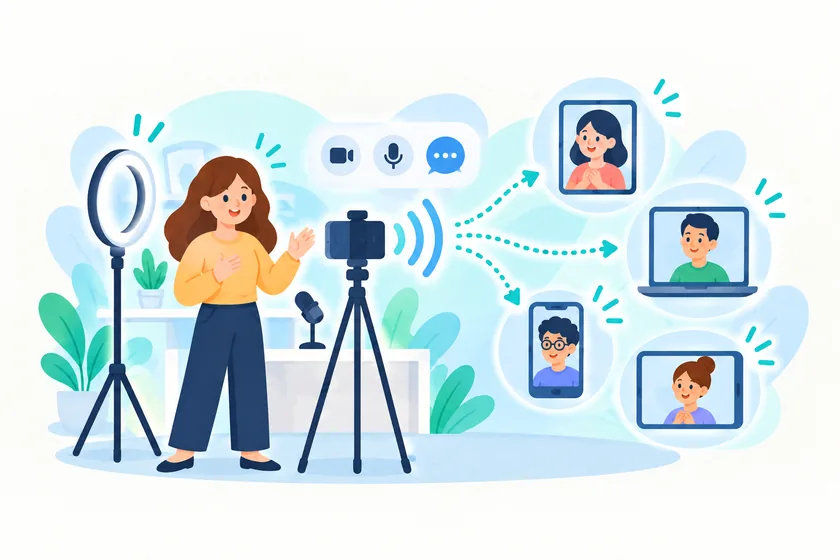
1配信までの流れ
| いつ | すること |
|---|---|
| 前もって | ライブ配信管理 > 配信予定を追加 で予定を作ります。公開すると ZOOM 側にも会議が用意されます。 → 3. 配信の予定を作る |
| 公開したあと | 会員のページの 予定されているライブ配信 にその予定が並び、会員が中身を見られるようになります。 |
| 当日 | ライブ配信 のメニューから予定を選んで始めます。 → 5. 当日、配信を始める |
2配信の一覧を見る
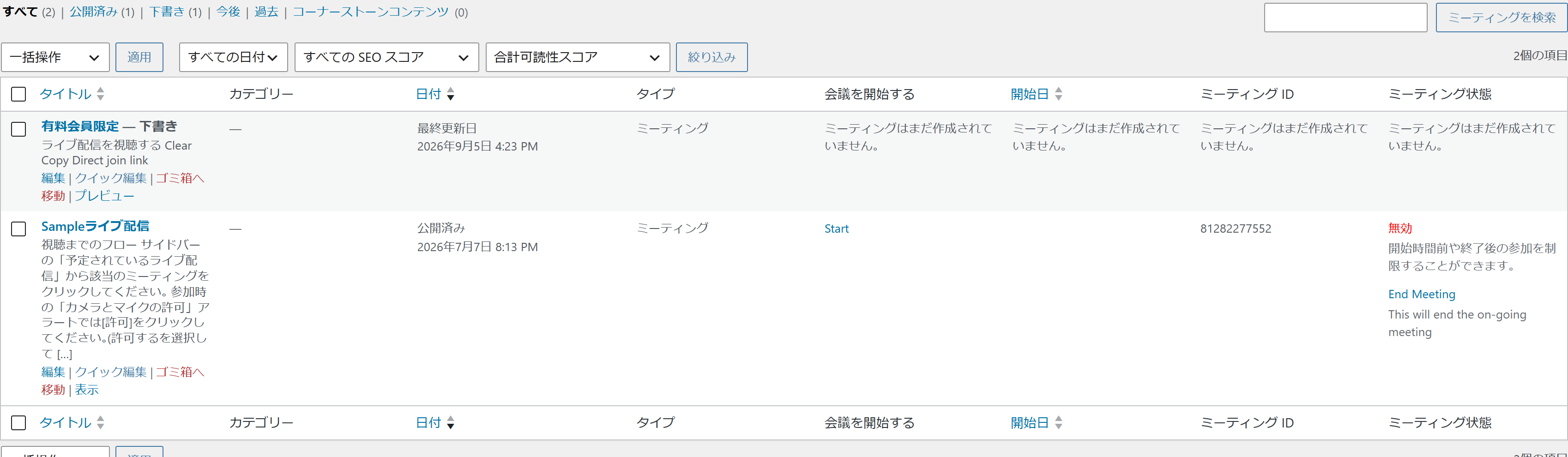
| 列 | 内容 |
|---|---|
| タイトル | 押すと編集画面が開きます。公開前のものには 下書き と付きます。 |
| タイプ | ミーティング か ウェビナー かです。ふだんは ミーティング です。 |
| 会議を開始する | ZOOM を直接開くためのリンクです。会員に見せる配信は、ここからではなく ライブ配信 のメニューから始めます。 |
| 開始日 | 予定している日時です。 |
| ミーティング ID | ZOOM 側で付けられた番号です。当日この番号を選びます。 |
| ミーティング状態 | いま配信中かどうかです。まだ公開していない予定には「ミーティングはまだ作成されていません。」と出ます。 |
3配信の予定を作る
-
タイトルを入れる
会員の画面に配信の名前として出ます。
-
本文に、配信の内容や見かたを書く
会員が配信のページを開いたときに読む説明です。
-
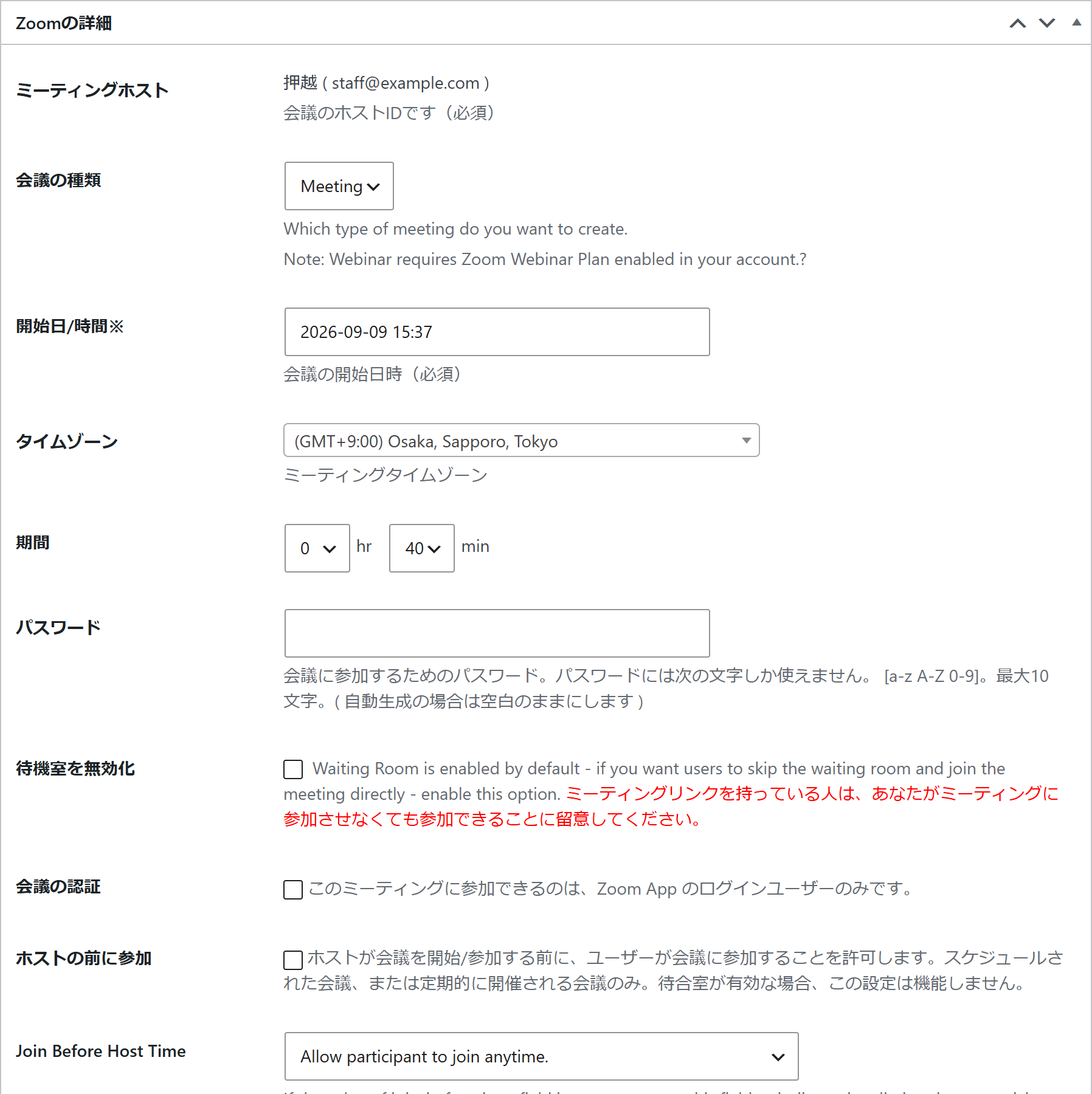
Zoomの詳細 で日時を決める
開始日/時間※ に日にちと時刻を入れ、タイムゾーン が (GMT+9:00) Osaka, Sapporo, Tokyo になっていることを確かめます。ここがずれると、会員の画面に出る時刻もずれます。
-
必要に応じて 期間 と パスワード を入れる
下の表をご覧ください。
-
見られる人を決める
有料会員だけに見せるときの設定です。 → 4. 見られる人を決める
-
右上の 公開 を押す
公開すると ZOOM 側に会議が用意され、ミーティング ID が決まります。それまでは編集画面にも一覧にも「ミーティングはまだ作成されていません。」と出ます。
| 項目 | 内容 |
|---|---|
| ミーティングホスト | 配信を主催する ZOOM のアカウントです。 |
| 会議の種類 | Meeting のままにします。Webinar は ZOOM 側の別契約が必要です。 |
| 開始日/時間※ | 配信を始める日時です。必ず入れます。 |
| タイムゾーン | (GMT+9:00) Osaka, Sapporo, Tokyo です。日本の時刻という意味です。 |
| 期間 | おおよその配信時間です。過ぎても自動で終わるわけではありません。 |
| パスワード | 参加に必要な合いことばです。半角の英数字で10文字までです。入れたときは、当日ご自分でも使いますので控えておいてください。 |
| 自動録画 | 録画を残すかどうかです。残すと 7. 録画を見る から確認できます。 |
4見られる人を決める
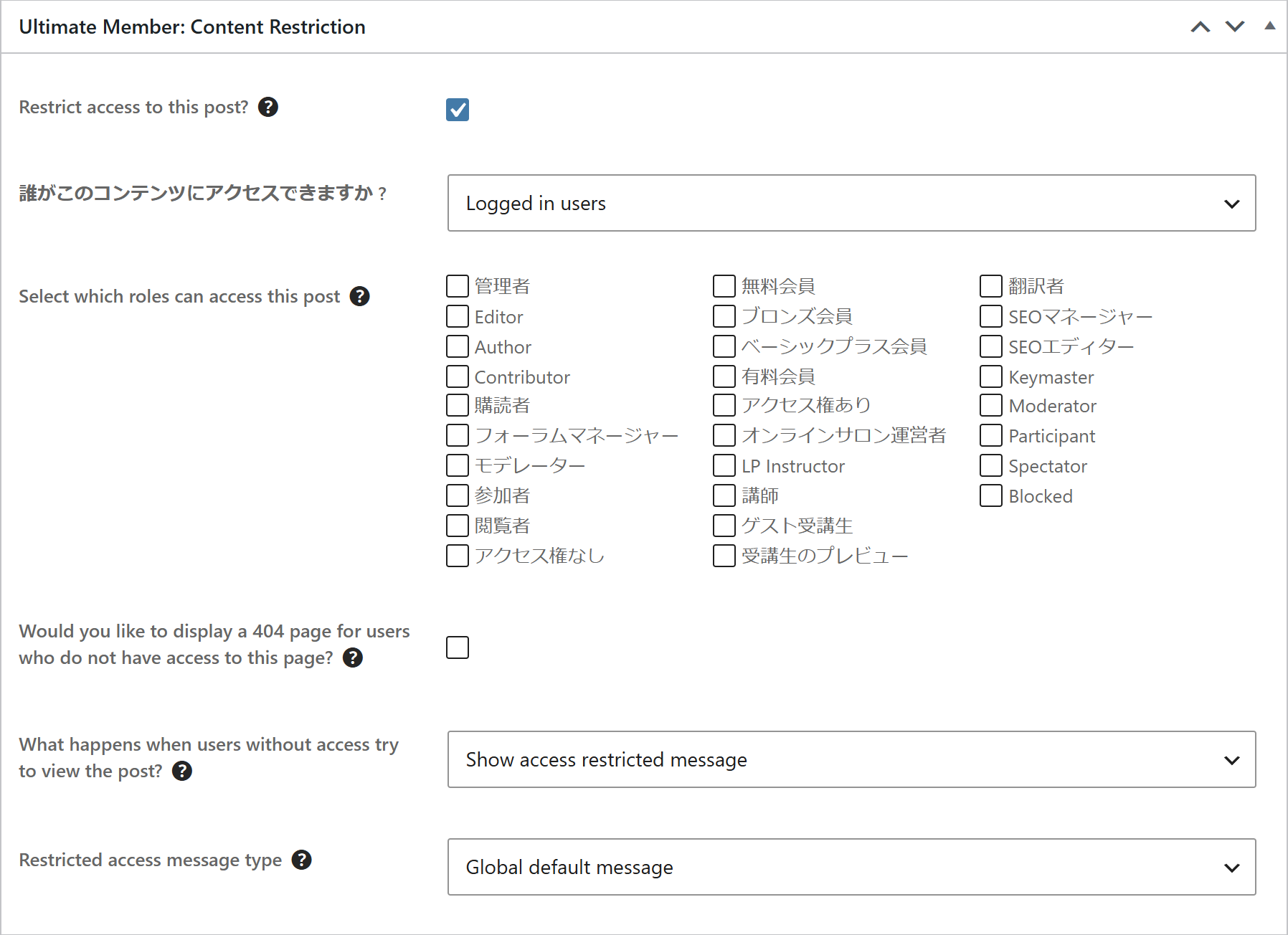
配信には「有料会員だけが見られるもの」と「無料会員も見られるもの」があります。編集画面の Ultimate Member: Content Restriction のパネルで決めます。
-
Restrict access to this post? を入にする
入にすると、下に続きの項目が出ます。
-
誰がこのコンテンツにアクセスできますか ? で Logged in users を選ぶ
ログインした方だけ、という意味です。
-
下に出る一覧で、見せたい会員種別にチェックを入れる
有料会員だけに見せるなら 有料会員 にだけチェックを入れます。無料会員にも見せるなら 無料会員 にもチェックを入れてください。
5当日、配信を始める
当日は、左メニューの ライブ配信 から始めます。ここから始めた配信を、会員がサイトの中で見ます。

-
ミーティング ID で、これから始める配信の番号を選ぶ
一覧の ミーティング ID と同じ番号です。
-
パスワードを設定していたら パスワード に入れる
設定していないときは空のままです。
-
ロール が Host になっていることを確かめる
配信する側、という意味です。
-
参加する を押す
ZOOM の画面が開きます。カメラとマイクの確認が出たら「許可」を選んでください。
6中止・やり直し
予定を取りやめるときは、編集画面で ステータス を 下書き に変えて 更新 を押してください。会員の画面から消えます。
7録画を見る
自動録画 を設定して行った配信は、ここに並びます。日付の範囲とアカウントを選んでから探します。範囲はひと月ぶんまでです。
| 列 | 内容 |
|---|---|
| ミーティング ID トピック | どの配信の録画かです。 |
| 期間 録画済 サイズ | 録画の長さ、録れた日、ファイルの大きさです。 |
| 操作 | View Recordings を押すと小さな窓が開き、録画の種類・大きさと、Play(再生)Download(ダウンロード)のリンクが出ます。 |