運営者マニュアル
単品販売を管理する
会費とは別に、ひとつずつお売りする商品を扱うメニューです。商品の追加と直し方をご案内します。

1単品販売のしくみ
ここで作った商品は、会員がその場でクレジットカードでお支払いいただくしくみです。毎月の会費とはまったく別の入り口で、会費のほうは 11. 決済と有料会員の管理 をご覧ください。
| できること | この画面ではできないこと |
|---|---|
| 商品を作る・直す・売るのをやめる | 売上や購入者の確認——この画面には出てきません |
| 価格や在庫数を決める | 返金——決済サービス側の操作になります |
| 商品の画像や説明を入れ替える | お支払い方法の変更——クレジットカードのみです |
ライブ配信の投げ銭も、この商品のしくみでできています
金額ごとの投げ銭も 商品一覧 に並んでいます。投げ銭の商品は消したり価格を変えたりしないでください。配信のページから呼び出されているため、消すと投げ銭が使えなくなります。
2商品の一覧を見る
道順
単品販売
商品一覧
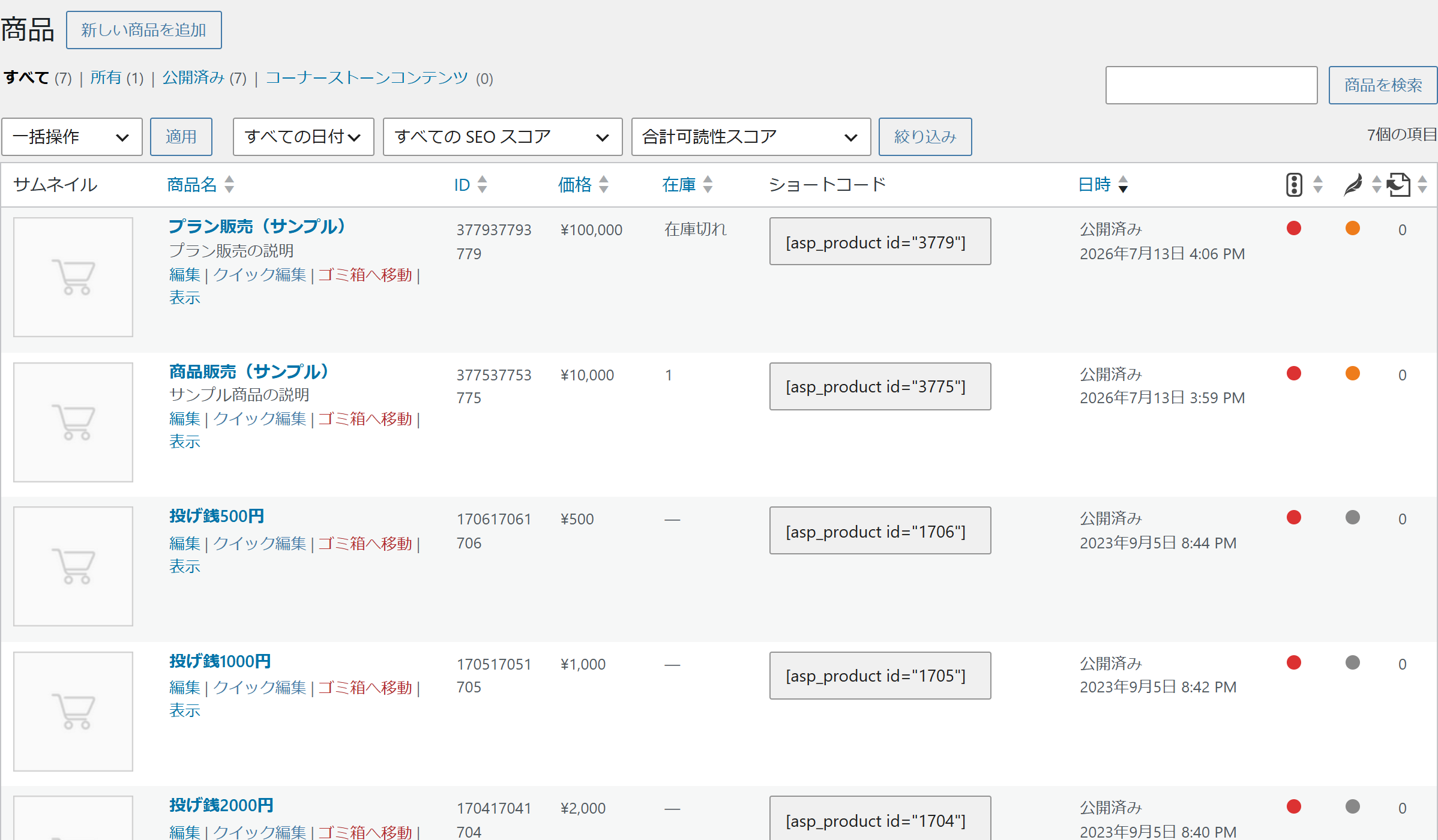
| 列・ボタン | 内容 |
|---|---|
| 商品名 | 押すと編集画面が開きます。下に商品の説明も出ます。 |
| 価格 | お支払いいただく金額です。 |
| 在庫 | 在庫の管理をしている商品だけ数が出ます。していない商品は — です。売り切れると 在庫切れ になります。 |
| 新しい商品を追加 | 商品を新しく作ります。 |
商品名の下に 編集 クイック編集 ゴミ箱へ移動 表示 が出ます。表示 を押すと、会員から見える商品のページが開きます。
3商品を追加する
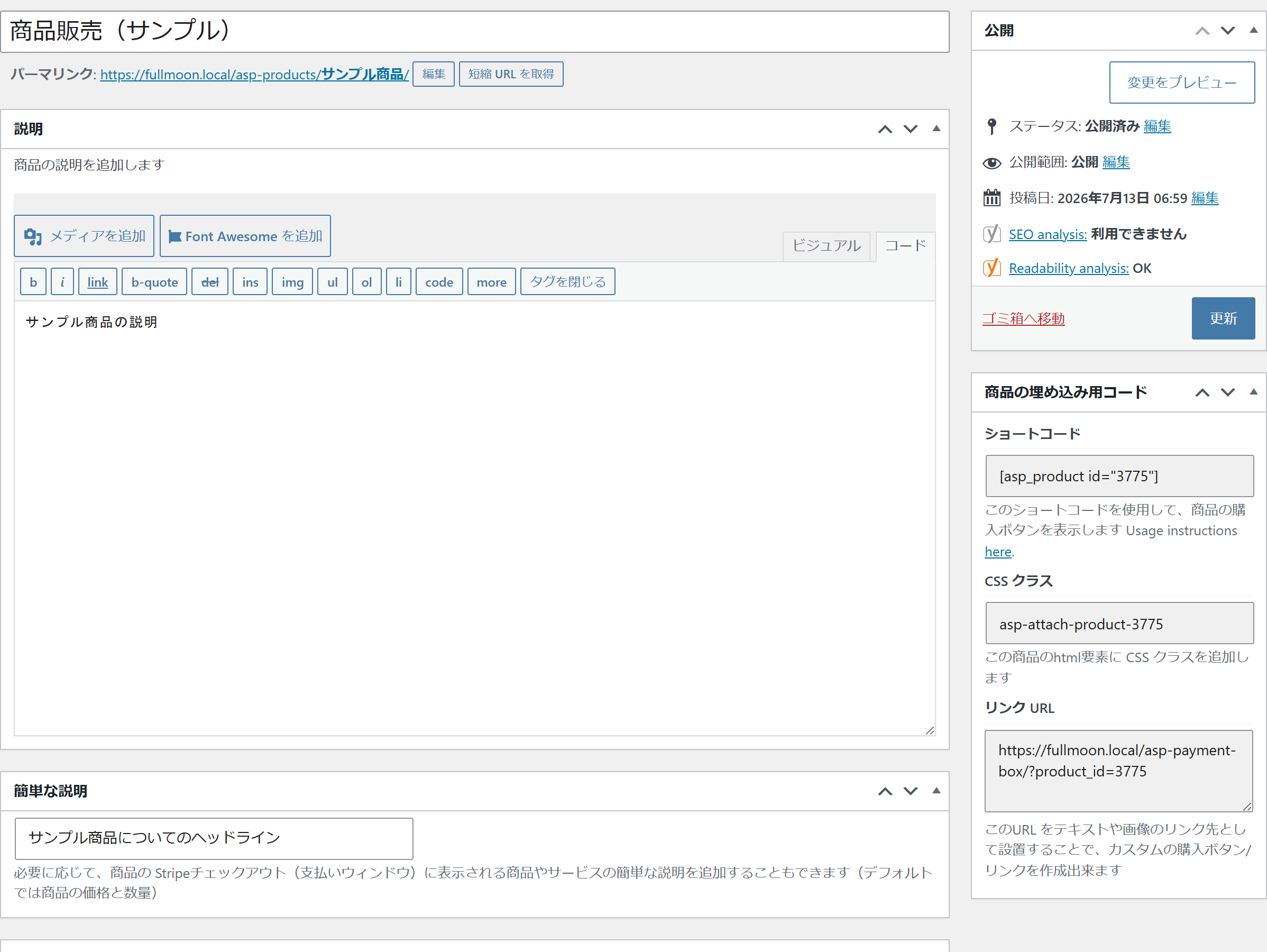
一覧の右上、新しい商品を追加 から作ります。必ず入れるのは、タイトル・価格・税額の3つです。あとは必要に応じて足していきます。
-
タイトルを入れる
会員の画面にそのまま商品名として出ます。
-
説明 に商品の説明を書く
商品のページに出る本文です。
-
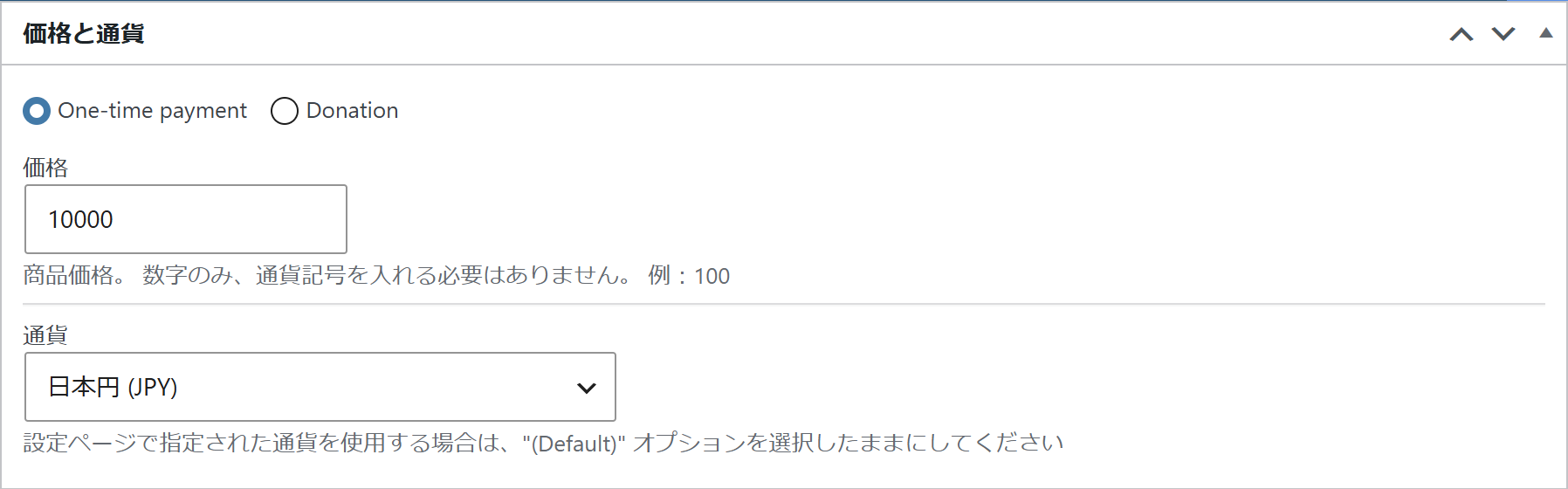
価格と通貨 で金額を決める
価格 に数字だけを入れます。円マークやカンマは入れません。通貨 は 日本円 (JPY) を選びます。
-
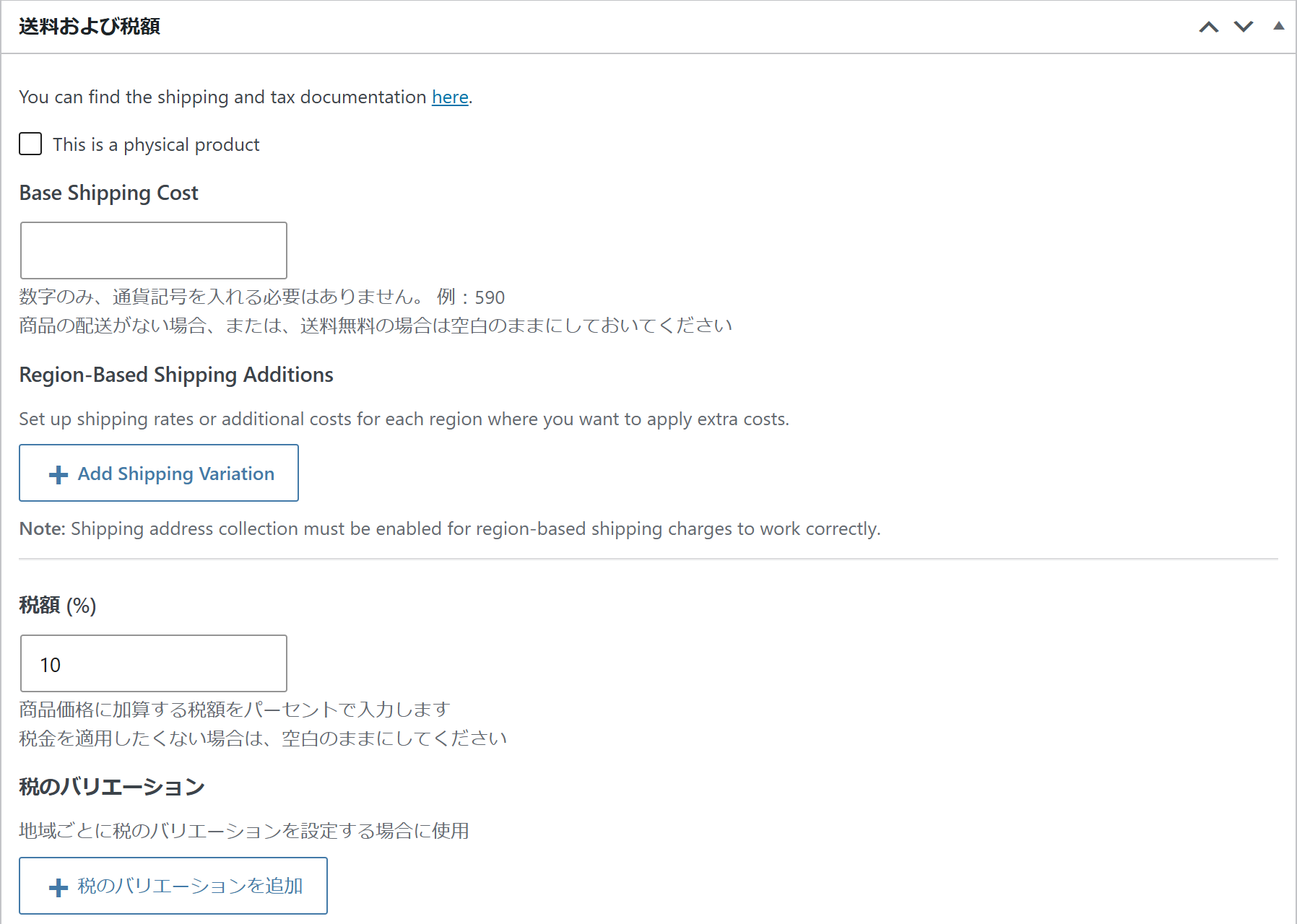
送料および税額 の 税額 (%) に消費税の率を入れる
数字だけを入れます。ここに入れた率のぶんが価格に足され、商品のページに 税額 と 合計金額 として出ます。入れないと税が付かない金額のまま売られます。パネルの名前に「送料」と付いていますが、税額の欄はこのパネルの中にあります。
-
必要なら 数量と在庫 と 商品サムネイル画像 を入れる
下の表をご覧ください。使わない項目は空のままでかまいません。
-
右上の 公開 を押す
押した時点でサイトの商品一覧のページに並び、会員が買える状態になります。書きかけのあいだは 下書き保存 にしてください。
| パネル | 内容 |
|---|---|
| 説明 | 商品のページに出る本文です。 |
| 簡単な説明 | お支払いの画面に出る短い説明です。入れないと価格と数量だけが出ます。 |
| 価格と通貨 | 価格 は数字だけ。通貨 は 日本円 (JPY)。上にある One-time payment は決まった金額でお売りするという意味で、ふだんはこのままにします。 |
| 送料および税額 | 使うのは 税額 (%) だけです。消費税の率を数字で入れます。そのぶんが価格に足されて、商品のページに 税額 と 合計金額 が出ます。同じパネルの送料の欄は使っていません。 |
| 商品サムネイル画像 | 商品の画像です。画像選択 から選びます。 |
4商品を直す・売るのをやめる
一覧で商品名を押して直し、右上の 更新 を押します。押した時点で会員の画面に反映されます。
売るのをやめるときは、消すのではなく下書きに戻してください。右側の 公開 のパネルにある ステータス を 下書き にして 更新 を押すと、会員から見えなくなります。もう一度売りたくなったときは、公開に戻すだけです。
買っていただいたあとの記録について
お支払いの記録は決済サービス側に残ります。商品を下書きに戻したり消したりしても、すでに済んだお支払いには影響しません。