運営者マニュアル
イベントを管理する
会員にお知らせするイベントの予定を作ります。日付と時刻の入れ方に決まりがあるので、そこだけ気をつけてください。

1イベントの一覧を開く
道順
イベント
All Events
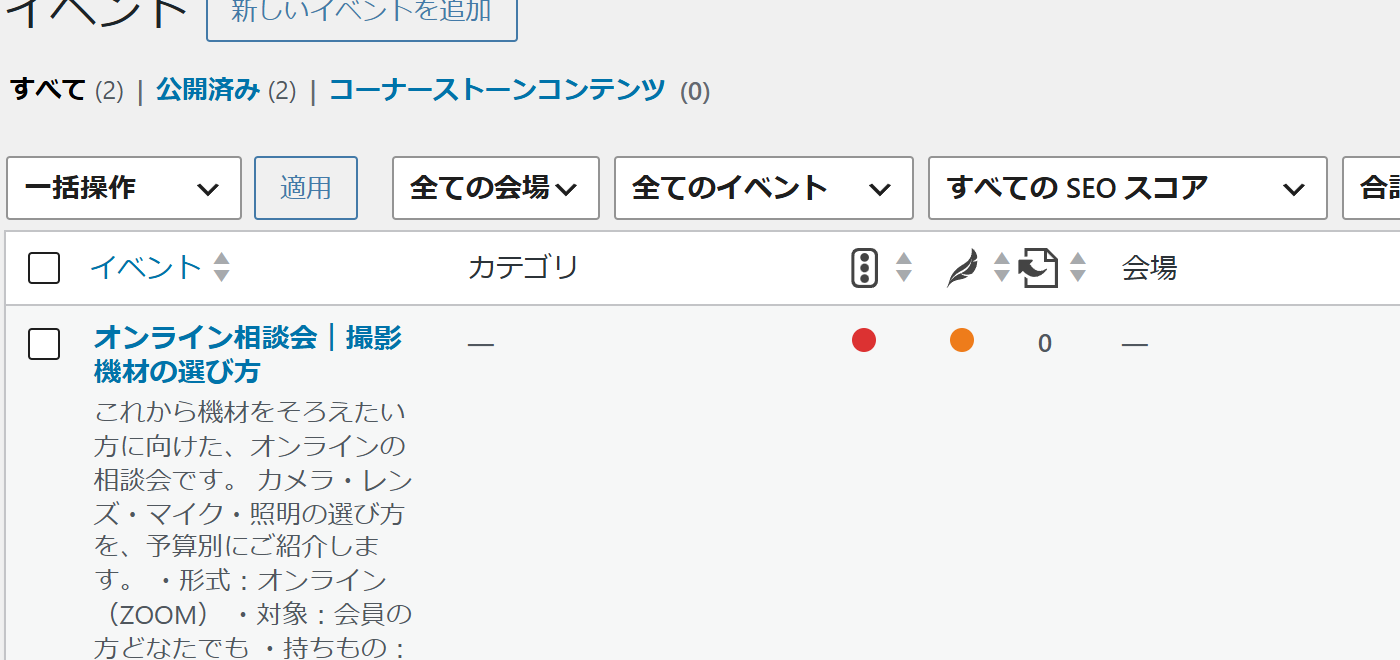
| 絞り込み | 内容 |
|---|---|
| 開催予定のイベント | これから開かれるものだけを表示します。ふだんはこれが便利です。 |
| 過去のイベント | 終わったものを表示します。 |
| 24時間以内のイベント | 直前のものを確認するときに使います。 |
| 全ての会場 | 会場を登録している場合、会場ごとに絞り込めます。 |
2イベントを作る
- イベント > 新しいイベントを追加 を開く
-
タイトルと本文を書く
本文には、内容・対象・持ちもの・参加のしかたなど、会員が知りたいことをひととおり書いてください。
-
イベント詳細 で日時を入れる
入れ方は下の 3. 日付と時刻の入れ方 をご覧ください。
- 右上の 公開 を押す
イベントの編集画面は昔ながらの形です
記事やレッスンと違い、イベントの編集画面は上下に分かれた昔ながらの形です。本文の下に イベント詳細 の欄があります。
3日付と時刻の入れ方
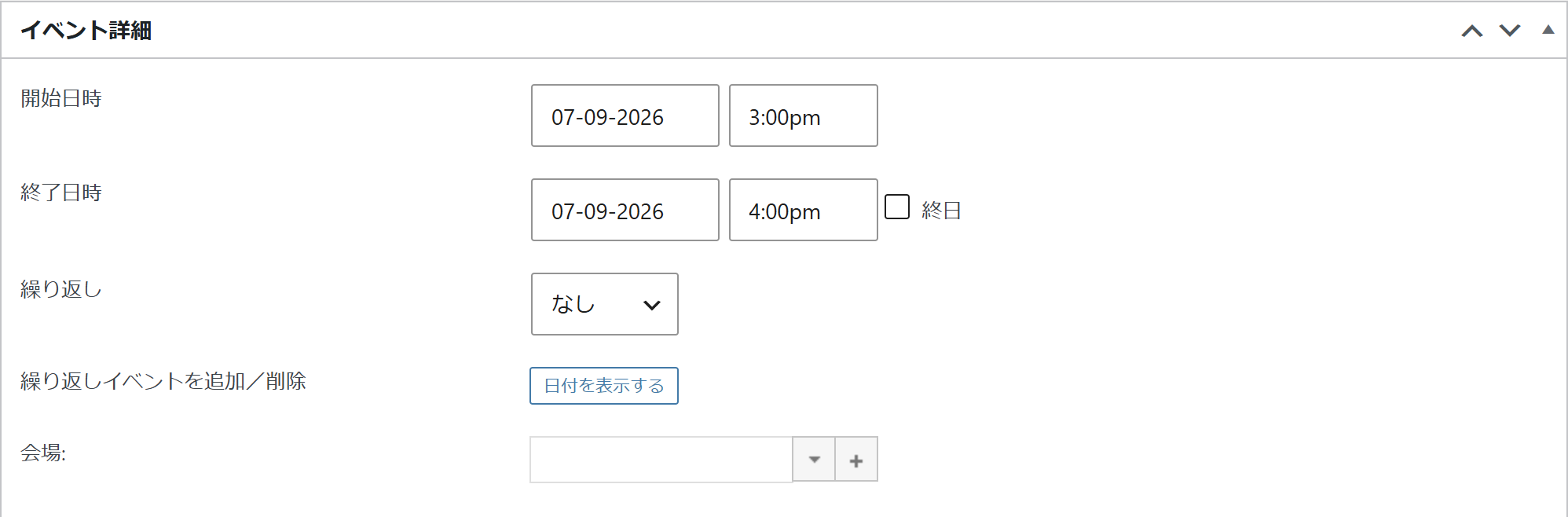
日付は「日 - 月 - 年」の順です
日本でよく使う「年・月・日」の順ではありません。画面の案内にも「
入れ違えると、まったく違う日で公開されてしまいます。公開する前に必ず見直してください。
dd - mm - yyyy 形式」と出ています。
| 入れたい日 | 入力する文字 |
|---|---|
| 2026年9月19日 | 19-09-2026 |
| 2026年12月1日 | 01-12-2026 |
時刻は午前・午後で入れます
24時間の書き方(
19:00)ではなく、12時間の書き方です。
| 入れたい時刻 | 入力する文字 |
|---|---|
| 午後7時 | 7:00pm |
| 午前10時30分 | 10:30am |
| 正午 | 12:00pm |
| 欄 | 内容 |
|---|---|
| 開始日時 終了日時 | 左が日付、右が時刻です。 |
| 終日 | 時間を決めずに「その日いちにち」とするときにチェックします。 |
| 繰り返し | 毎週・毎月など、同じイベントを繰り返すときに選びます。ふだんは なし のままで結構です。 |
| 会場 | 会場を登録しておくと、次回から選ぶだけで済みます。オンライン開催のときは空のままでかまいません。 |
4会員にはどう見えるか
公開したイベントは、会員のページの イベント に、リストとカレンダーの2つの形で並びます。会員の見え方はユーザーガイドの「9. イベント」と同じです。
申し込みは受け付けられません
イベントのページに申し込みボタンはありません。会員は予定を見るだけです。参加を受け付けたいときは、本文に申し込み方法(お問い合わせフォームやメールなど)を書いてください。